Как сделать длинный скриншот на компьютере с Windows 10 и 11
30 октября 2026 г. · 4 мин чтения
Сделать длинный скриншот на компьютере с Windows 10 или 11 встроенными средствами нельзя: PrtSc и «Ножницы» снимают только то, что видно на экране. Для страницы с прокруткой нужен инструмент, который прокрутит её за вас. В браузере это встроенный снимок экрана в Edge, инструменты разработчика Chrome или расширение. Для программ на компьютере подойдёт бесплатный ShareX.
Способы сделать скриншот с прокруткой в Windows
| Что нужно снять | Способ | Сложность |
|---|---|---|
| Веб-страницу в Edge | Ctrl + Shift + S, затем снимок всей страницы | Низкая |
| Веб-страницу в Chrome | Расширение Full page screenshot | Низкая |
| Веб-страницу в Chrome без расширения | Команда DevTools Capture full size screenshot | Средняя |
| Программу, проводник или длинный документ | Снимок с прокруткой в ShareX | Средняя |
Microsoft Edge: снимок всей страницы
В Edge есть свой инструмент для скриншотов. Нажмите Ctrl + Shift + S (или щёлкните страницу правой кнопкой и выберите снимок экрана), затем выберите снимок всей страницы. Edge отрисует страницу целиком и откроет её в окне просмотра, где на ней можно рисовать, скопировать её или сохранить как картинку. Это работает только в Edge и только для открытой страницы.
Google Chrome: два способа
Ничего не устанавливая. Откройте DevTools клавишей F12 или сочетанием Ctrl + Shift + I, нажмите Ctrl + Shift + P, введите screenshot и запустите Capture full size screenshot. Chrome сохранит PNG всей страницы в «Загрузки». На простых страницах это работает надёжно, но шаги придётся повторять каждый раз, формат будет только PNG, а на страницах, которые подгружают картинки при прокрутке, могут остаться пустые места.
С расширением. Расширение для скриншота всей страницы само прокручивает её, ждёт картинки, которые подгружаются по пути, и склеивает всё в один файл.
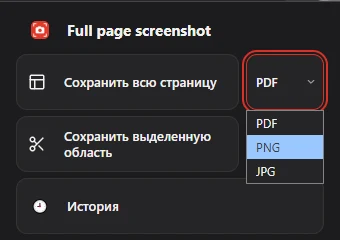
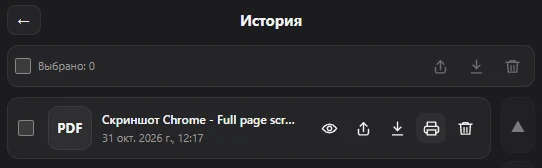
Так работает Full page screenshot: нажмите на значок, выберите PDF, PNG или JPG в меню рядом с пунктом «Сохранить всю страницу», затем нажмите «Сохранить всю страницу». После снимка открывается окно, где файл можно переименовать, посмотреть, отправить, скопировать PNG в буфер обмена или распечатать, а потом сохранить. Закреплённые шапки и кнопки чатов остаются на месте и не повторяются по всей картинке, а готовые файлы хранятся в «Истории». Расширение снимает только веб-страницы в Chrome, поэтому о программах читайте дальше.
Сочетания для любого снимка
Выберите компьютер и что нужно снять.
Программы на компьютере: снимок с прокруткой в ShareX
Для всего, что за пределами браузера — длинной таблицы Excel, мессенджера или окна настроек, — в Windows нет снимка с прокруткой вообще. В бесплатной программе с открытым кодом ShareX есть режим Scrolling capture: вы выбираете окно, ShareX сам прокручивает его и склеивает кадры. Придётся поработать с настройками, а результат зависит от того, как прокручивается программа.
Почему длинный скриншот получился неправильным
- Шапка или панель повторяется. На странице есть закреплённый элемент, который едет вместе с прокруткой. Инструменты в браузере справляются с этим лучше, чем программы, склеивающие окна.
- Пустые места или пропавшие картинки. Страница загружает картинки, только когда они попадают в поле зрения. Перед снимком прокрутите её один раз до конца или используйте инструмент, который их дожидается.
- Снимок обрывается раньше времени. Некоторые страницы подгружают содержимое бесконечно (ленты соцсетей). Снимите нужную часть или выделите область.
Частые вопросы
Есть ли в «Ножницах» скриншот с прокруткой?
Нет. Режимы «Ножниц» — прямоугольник, окно, весь экран, произвольная форма и видео, как указано в руководстве Microsoft по «Ножницам». Ни один из них не прокручивает.
Как сделать скриншот веб-страницы с прокруткой в Windows 11?
В Edge нажмите Ctrl + Shift + S и выберите снимок всей страницы. В Chrome используйте DevTools или расширение, например Full page screenshot.
Можно ли сохранить длинный скриншот в PDF?
Edge и DevTools сохраняют картинки. Чтобы получить PDF всей страницы в том виде, как она выглядит на экране, используйте расширение с экспортом в PDF или прочитайте, как сохранить страницу в PDF.
По теме: скриншот всего экрана · скриншот части экрана · ноутбуки HP, Dell и Lenovo