Как сделать скриншот на ноутбуке HP (с клавишей PrtSc и без)
30 октября 2026 г. · 4 мин чтения
Быстрее всего сделать скриншот на ноутбуке HP сочетанием Windows + Shift + S: оно открывает панель «Ножниц» и позволяет снять прямоугольник, окно или весь экран. Чтобы за один шаг сохранить весь экран в файл, нажмите Windows + PrtSc. Если на вашей модели PrtSc ничего не делает, добавьте Fn.
Сочетания клавиш для скриншота на HP
| Что нужно | Клавиши | Результат |
|---|---|---|
| Любая область, окно или весь экран | Windows + Shift + S | Панель «Ножниц», снимок сохраняется в «Снимки экрана» |
| Весь экран в файл | Windows + PrtSc | PNG в «Изображения > Снимки экрана» |
| Весь экран в буфер обмена | PrtSc | Вставка через Ctrl + V |
| Активное окно в буфер обмена | Alt + PrtSc | Вставка через Ctrl + V |
Это стандартные сочетания Windows, поэтому они одинаково работают на ноутбуках Pavilion, Envy, Spectre, EliteBook, ProBook и Victus. От модели зависит только, где стоит клавиша PrtSc и нужна ли к ней Fn.
Подберите сочетание для своего HP
Выберите компьютер и что нужно снять.
Где клавиша PrtSc на клавиатуре HP
На ноутбуках HP клавиша PrtSc находится в верхнем ряду: либо отдельной клавишей рядом с функциональными, либо на одной клавише с другой функцией. В инструкции HP о скриншотах сказано, что на некоторых моделях нужно нажимать Fn + PrtSc, а на некоторых клавиатурах снимок экрана обозначен значком камеры на одной из F-клавиш.
Если клавиша не реагирует, проверьте, как настроен верхний ряд. Когда он работает как мультимедийные клавиши, классические функции F-клавиш срабатывают только с Fn. HP советует проверить, включён ли Fn Lock: он переключает верхний ряд между этими двумя режимами.
Почему в Windows 11 PrtSc открывает «Ножницы»
В Windows 11 клавиша PrtSc открывает панель «Ножниц», а не просто копирует экран, если включена соответствующая настройка клавиатуры. Это настройка Windows, а не функция HP. Чтобы вернуть старое поведение, найдите параметр клавиши Print Screen в разделе «Параметры > Специальные возможности > Клавиатура» (в новых сборках — «Параметры > Bluetooth и устройства > Клавиатура») и выключите его. На некоторых компьютерах этого параметра нет, как видно из обсуждения на Microsoft Q&A.
Скриншот части экрана через «Ножницы»
- Нажмите Windows + Shift + S. Экран потемнеет, а сверху появится небольшая панель.
- Выберите режим: прямоугольник, окно, весь экран или произвольная форма.
- Выделите область. Снимок автоматически сохранится в папку «Снимки экрана».
В самом приложении «Ножницы» сочетание Alt + D добавляет задержку от 1 до 5 секунд: это помогает, если перед снимком нужно открыть меню. Режимы и сочетания перечислены в руководстве Microsoft по «Ножницам».
Куда сохраняются скриншоты на HP
Windows + PrtSc и «Ножницы» сохраняют PNG в «Изображения > Снимки экрана». Обычный PrtSc и Alt + PrtSc только копируют снимок в буфер обмена, поэтому в папке ничего не появится, пока вы не вставите изображение в Paint, Word или чат и не сохраните его там.
Скриншот всей веб-страницы на ноутбуке HP
Все сочетания выше снимают то, что видно на экране. Если нужна длинная веб-страница целиком — чек, длинная статья или дашборд, — встроенного снимка с прокруткой в Windows нет. Варианты описаны в статье о длинном скриншоте на компьютере с Windows.
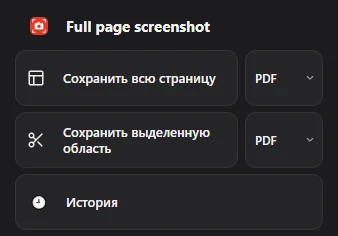
Если страница открыта в Chrome, Full page screenshot сам прокрутит её и сохранит одним файлом PDF, PNG или JPG. Расширение работает только в браузере, поэтому для программ, игр и интерфейса Windows используйте сочетания клавиш выше.
Частые вопросы
Почему не работает Print Screen на ноутбуке HP?
Попробуйте Fn + PrtSc, затем проверьте Fn Lock. И помните, что обычный PrtSc только копирует снимок в буфер обмена: вставьте его через Ctrl + V, чтобы увидеть результат, или используйте Windows + PrtSc, чтобы получить файл.
Как сделать скриншот на ноутбуке HP без клавиши PrtSc?
Нажмите Windows + Shift + S. Этому сочетанию клавиша PrtSc не нужна.
Как сделать скриншот только одного окна?
Нажмите Alt + PrtSc, чтобы скопировать активное окно, или выберите режим окна после Windows + Shift + S.
Другие статьи о ноутбуках: Dell · Lenovo · скриншот всего экрана · скриншот части экрана