Как сделать скриншот части экрана на любом компьютере
30 октября 2026 г. · 3 мин чтения
Чтобы сделать скриншот части экрана, нажмите Windows + Shift + S на Windows, Cmd + Shift + 4 на Mac или Shift + Ctrl + Показать окна на Chromebook и обведите рамкой нужную область. Каждая система сама скопирует или сохранит результат.
Сочетания клавиш для скриншота части экрана
| Система | Клавиши | Куда попадает снимок |
|---|---|---|
| Windows 10 и 11 | Windows + Shift + S, затем прямоугольник | «Изображения > Снимки экрана» |
| Mac | Cmd + Shift + 4 | По умолчанию на рабочий стол |
| Mac, в буфер обмена | Cmd + Ctrl + Shift + 4 | Только в буфер обмена |
| Chromebook | Shift + Ctrl + Показать окна, затем снимок части экрана | В буфер обмена и в «Загрузки» |
Подберите сочетание для своего компьютера
Выберите компьютер и что нужно снять.
Windows: прямоугольник и произвольная форма в «Ножницах»
На любом ноутбуке с Windows, в том числе на моделях HP, где PrtSc нужно нажимать с Fn, нажмите Windows + Shift + S. Экран потемнеет, появится панель. Выберите прямоугольник и выделите область. Произвольная форма позволяет обвести фрагмент любой линией, а режим окна снимает одно окно программы по щелчку. Снимок автоматически сохраняется в «Снимки экрана», а Ctrl + C в «Ножницах» копирует его — так описано в руководстве Microsoft по «Ножницам».
Mac: Cmd + Shift + 4
Нажмите Cmd + Shift + 4, и указатель превратится в перекрестие. Выделите область и отпустите кнопку — снимок готов. Во время выделения удерживайте Shift, чтобы зафиксировать одно направление, или Option, чтобы менять размер от центра. Чтобы снять одно окно, вместо выделения нажмите Пробел. Esc отменяет снимок.
Cmd + Shift + 5 открывает панель с теми же вариантами, а ещё с таймером и выбором папки для сохранения.
Chromebook: инструмент захвата экрана
Нажмите Shift + Ctrl + Показать окна или клавишу «Скриншот», если она есть на клавиатуре, выберите снимок части экрана, выделите область и нажмите кнопку захвата. В статье о скриншоте на хромбуке описаны и клавиатуры без клавиши «Показать окна».
Часть веб-страницы, которая не помещается на экране
Все эти инструменты снимают только то, что видно. Это проблема, если нужная область выше экрана: длинная таблица, вся ветка комментариев, карточка товара с отзывами.
Можно уменьшить масштаб браузера сочетанием Ctrl + -, чтобы поместилось больше, но мелкий текст быстро становится нечитаемым.
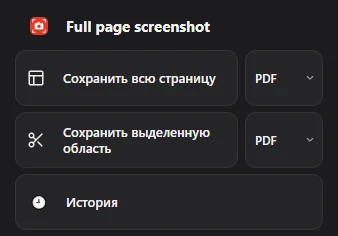
В Chrome расширение Full page screenshot обходит это ограничение двумя способами. «Сохранить выделенную область» снимает только отмеченную часть страницы, а «Сохранить всю страницу» — всю страницу сверху донизу, так что длинная таблица или ветка приходят одним файлом, который потом можно обрезать. Оба режима сохраняют PDF, PNG или JPG. Вне браузера используйте системные сочетания выше.
Частые вопросы
Как сделать скриншот части экрана без «Ножниц»?
В Windows сочетание Alt + PrtSc копирует активное окно — возможно, этого достаточно. Для любой другой формы встроенный вариант — «Ножницы».
Можно ли поменять папку для снимков части экрана на Mac?
Да. Нажмите Cmd + Shift + 5, откройте «Параметры» и выберите папку в разделе «Сохранить в».
Почему скриншот части экрана получается размытым?
Снимок сохраняется в разрешении вашего экрана, поэтому расплывается, если его потом увеличивают. Снимайте область при масштабе браузера 100% или увеличьте мелкий текст перед снимком.