Скриншот на хромбуке: все сочетания клавиш и инструменты
30 октября 2026 г. · 4 мин чтения
Чтобы сделать скриншот на хромбуке, нажмите Ctrl + Показать окна — так снимается весь экран. Сочетание Shift + Ctrl + Показать окна открывает инструмент захвата экрана, где можно выбрать часть экрана или одно окно. На новых Chromebook есть отдельная клавиша «Скриншот», которая открывает тот же инструмент. Каждый снимок копируется в буфер обмена и сохраняется в папку «Загрузки».
Клавиша «Показать окна» — та, на которой нарисован прямоугольник с двумя вертикальными линиями. Она стоит на месте F5 обычной клавиатуры.
Сочетания клавиш для скриншота на Chromebook
| Что нужно | Клавиши |
|---|---|
| Весь экран | Ctrl + Показать окна |
| Инструмент захвата (часть экрана, окно или весь экран) | Shift + Ctrl + Показать окна |
| Инструмент захвата на клавиатуре с клавишей «Скриншот» | Скриншот |
| Инструмент захвата на внешней клавиатуре | Ctrl + Shift + F5 |
| Режим планшета | Питание + Уменьшение громкости |
Эти сочетания Google приводит в справке о скриншотах на Chromebook и в списке быстрых клавиш. В Google уточняют, что список составлен для американской раскладки, поэтому на других клавиатурах некоторые клавиши стоят в других местах.
Подберите сочетание для своего Chromebook
Выберите компьютер и что нужно снять.
Скриншот части экрана или одного окна
Нажмите Shift + Ctrl + Показать окна. Внизу экрана появится панель с тремя вариантами снимка: весь экран, часть экрана и окно.
- Выберите снимок части экрана.
- Выделите нужную область мышью и нажмите кнопку захвата.
- Чтобы снять одно окно, выберите снимок окна и щёлкните по нужному окну.
Выделение можно менять и с клавиатуры: пробел переключает области, Tab переходит между углами, а стрелки меняют высоту и ширину. Те же снимки области на Windows и Mac сравниваются в статье как сделать скриншот части экрана.
Если на клавиатуре нет клавиши «Показать окна»
На некоторых Chromebook в верхнем ряду есть отдельная клавиша «Скриншот». Нажмите её, и панель захвата откроется сразу.
На внешней клавиатуре без клавиши «Показать окна» нажмите Ctrl + Shift + F5. Если удобнее мышью, откройте быстрые настройки в правом нижнем углу и выберите «Запись экрана».
Скриншот на Chromebook в режиме планшета
В режиме планшета одновременно нажмите кнопку питания и кнопку уменьшения громкости — получится снимок всего экрана. Для снимка части экрана или окна нажмите и удерживайте кнопку питания, затем выберите «Запись экрана».
Куда сохраняются скриншоты на хромбуке
По умолчанию скриншоты попадают в папку «Загрузки» и одновременно копируются в буфер обмена. Снимок можно сразу вставить в чат или документ сочетанием Ctrl + V, не открывая приложение «Файлы».
Чтобы сохранять их в другое место, откройте панель захвата, нажмите на значок шестерёнки и выберите папку.
Если страница длиннее экрана
Все способы выше снимают только то, что видно на дисплее. Для длинной веб-страницы — истории заказов, документации или ленты соцсети — нужен другой подход: в ChromeOS нет снимка с прокруткой.
В браузере Chrome есть два варианта:
- В инструментах разработчика Chrome есть команда Capture full size screenshot. Она работает, но требует нескольких шагов и сохраняет только PNG. Пошагово она разобрана в статье о скриншоте всей страницы в Chrome, а все команды захвата из DevTools собраны в обзоре сочетаний клавиш для скриншота в Chrome.
- Расширение для скриншота всей страницы само прокручивает страницу и сохраняет результат одним файлом.
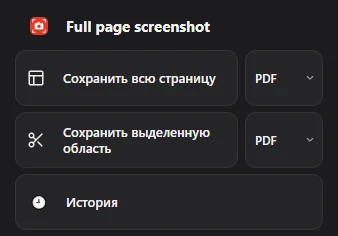
Full page screenshot работает в Chrome на ChromeOS так же, как на любом другом компьютере: откройте страницу, нажмите на значок расширения, выберите «Сохранить всю страницу» и формат PDF, PNG или JPG. Расширение снимает только веб-страницы, поэтому для приложения «Файлы», Android-приложений и рабочего стола по-прежнему подходят сочетания клавиш выше.
Частые вопросы
Почему скриншот на хромбуке не сохраняется?
Проверьте папку сохранения в настройках панели захвата. Если там указана удалённая папка или отключённый диск, выберите новую. Снимок всё равно лежит в буфере обмена, так что его можно вставить, прежде чем пробовать снова.
Как сделать скриншот на Chromebook без клавиши «Показать окна»?
Нажмите клавишу «Скриншот», если она есть, используйте Ctrl + Shift + F5 на внешней клавиатуре или откройте быстрые настройки и выберите «Запись экрана».
Можно ли на Chromebook записать видео с экрана?
Да. Нажмите Shift + Ctrl + Показать окна, переключитесь на запись видео и выберите весь экран, часть экрана или окно. В справке Google также описана запись с камерой и звуком.