Как сделать скриншот в хроме: клавиши для Windows, Mac и ChromeOS
30 октября 2026 г. · 3 мин чтения
Своей клавиши для скриншота у Chrome нет. Чтобы сделать скриншот в хроме, используйте клавиши системы: Windows + Shift + S на Windows, Cmd + Shift + 4 на Mac, Ctrl + Показать окна на Chromebook. Для снимка всей страницы в Chrome есть команда, спрятанная в инструментах разработчика, а расширения добавляют для этого кнопку.
Сочетания клавиш для скриншота, которые работают в Chrome
| Система | Видимая область | Часть экрана | Вся страница |
|---|---|---|---|
| Windows | Windows + PrtSc | Windows + Shift + S | DevTools или расширение |
| Mac | Cmd + Shift + 3 | Cmd + Shift + 4 | DevTools или расширение |
| ChromeOS | Ctrl + Показать окна | Shift + Ctrl + Показать окна | DevTools или расширение |
На Mac сочетание Cmd + Shift + 4, а затем Пробел снимает только окно Chrome вместе с тенью. Сочетания для ChromeOS взяты из справки Google по Chromebook; о клавиатурах без клавиши «Показать окна» рассказано в нашей статье о скриншотах на Chromebook.
Какие клавиши работают на вашем компьютере?
Выберите компьютер и что нужно снять.
Скрытые команды для скриншота в Chrome DevTools
В инструментах разработчика Chrome есть четыре команды для скриншота. Как до них добраться:
- Откройте DevTools: F12 или Ctrl + Shift + I на Windows и ChromeOS, Cmd + Option + I на Mac.
- Откройте меню команд: Ctrl + Shift + P или Cmd + Shift + P на Mac.
- Введите screenshot (если DevTools у вас на русском, ищите по слову «скриншот») и выберите команду:
| Команда | Что снимает |
|---|---|
| Capture full size screenshot | Всю страницу сверху донизу |
| Capture screenshot | Видимую часть страницы |
| Capture area screenshot | Область, которую вы выделите |
| Capture node screenshot | Элемент, выбранный на панели Elements |
Каждая команда сохраняет PNG в папку загрузок. Они выручают, когда нужен один снимок и ничего не хочется устанавливать; подробная инструкция — в статье как сделать скриншот всей страницы сайта в Chrome.
Минусы сочетаний клавиш в Chrome
Системные сочетания снимают только видимую область, а путь через DevTools занимает три шага и даёт только PNG. Если вы снимаете страницы часто, кнопка на панели браузера быстрее обоих способов.
Если закрепить Full page screenshot на панели, снимок занимает два клика: значок, затем «Сохранить всю страницу» или «Сохранить выделенную область». Формат PDF, PNG или JPG выбирается в меню рядом с каждым режимом, а в «Истории» хранится каждый файл: его можно посмотреть, отправить, распечатать или скачать снова. 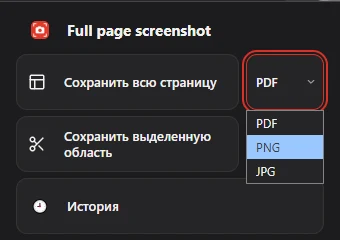
Если расширение поддерживает команды, Chrome позволяет назначить им сочетания клавиш на странице chrome://extensions/shortcuts.
Частые вопросы
Какое сочетание клавиш делает скриншот всей страницы в Chrome?
Одной клавиши нет. Самый быстрый встроенный путь: Ctrl + Shift + I, затем Ctrl + Shift + P, затем Capture full size screenshot. С расширением хватает одного клика.
Куда сохраняются скриншоты из Chrome?
Системные сочетания сохраняют снимки в папку системы: «Изображения > Снимки экрана» на Windows, рабочий стол на Mac, «Загрузки» на Chromebook. Снимки из DevTools попадают в папку загрузок Chrome.
Почему некоторые страницы в Chrome не получается снять?
Страницы вроде chrome://settings и Интернет-магазина Chrome защищены: их не может снять ни одно расширение. Некоторые стриминговые сайты к тому же показывают на скриншотах чёрную область вместо видео.