Как сделать скриншот всего экрана в Windows: PrtSc и «Ножницы»
30 октября 2026 г. · 3 мин чтения
Чтобы сделать скриншот всего экрана в Windows 10 или 11, нажмите Windows + Shift + S и щёлкните на панели сверху значок полноэкранного режима. Снимок делается сразу и сохраняется в папку «Снимки экрана». Если рисовать на нём не нужно, Windows + PrtSc сохраняет весь экран одним нажатием.
Скриншот всего экрана через «Ножницы» по шагам
- Нажмите Windows + Shift + S. Экран потемнеет, появится панель «Ножниц».
- Выберите полноэкранный режим — четвёртый значок после прямоугольника, окна и произвольной формы.
- Windows сразу снимет экран. В углу появится уведомление: щёлкните его, чтобы открыть снимок в «Ножницах» — там его можно обрезать, дорисовать или сохранить копию в другом месте.
В руководстве Microsoft по «Ножницам» перечислены те же режимы и сказано, что каждый снимок автоматически сохраняется в папку «Снимки экрана».
Скриншот всего экрана с задержкой
Некоторые элементы пропадают, как только вы нажимаете клавишу: выпадающее меню, подсказка, контекстное меню. Тогда нужна задержка:
- Откройте приложение «Ножницы» из меню «Пуск».
- Нажмите Alt + D, чтобы выбрать задержку от 1 до 5 секунд, или выберите её на панели.
- Включите полноэкранный режим сочетанием Alt + M и нажмите кнопку создания снимка.
- Откройте нужное меню, пока идёт обратный отсчёт.
«Ножницы», PrtSc или Windows + PrtSc
| Способ | Клавиши | Сохраняется файлом | Открывает редактор |
|---|---|---|---|
| Весь экран через «Ножницы» | Windows + Shift + S, затем полноэкранный режим | Да, в «Снимки экрана» | Да, из уведомления |
| Сохранить экран | Windows + PrtSc | Да, в «Изображения > Снимки экрана» | Нет |
| Скопировать экран | PrtSc | Нет, только буфер обмена | Нет |
На ноутбуках, где PrtSc делит клавишу с F-клавишей, может понадобиться ещё и Fn. В наших статьях о ноутбуках HP, Dell и Lenovo показано, где эта клавиша у каждой марки.
У вас не Windows или нужно другое?
Выберите компьютер и что нужно снять.
Скриншот всего экрана с двумя мониторами
Если дисплеев несколько, PrtSc снимает все экраны вместе одним широким изображением — об этом сказано в статье Lenovo о Print Screen. Если нужен только один дисплей, выберите режим прямоугольника и выделите этот монитор или режим окна для одной программы.
Весь экран — это не вся страница
Скриншот всего экрана захватывает то, что помещается на дисплее. Веб-страница, которая продолжается ниже, — длинная статья, итог заказа или история чата в браузере — обрезается по нижнему краю. Для неё нужен снимок с прокруткой, а в Windows его нет.
Способы его получить мы сравниваем в статье о длинном скриншоте на компьютере с Windows.
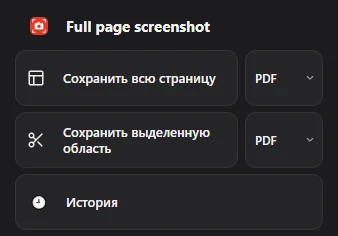
Full page screenshot решает эту задачу в Chrome: прокручивает страницу, снимает каждый фрагмент и сохраняет один файл PDF, PNG или JPG.
Частые вопросы
Куда сохраняются скриншоты всего экрана?
В папку «Снимки экрана» внутри «Изображений». Чтобы вставить снимок куда-то ещё, откройте его из уведомления и нажмите Ctrl + C. Папку можно поменять в настройках «Ножниц».
Как сделать скриншот всего экрана без «Ножниц»?
Нажмите Windows + PrtSc. Экран на мгновение потемнеет, а в «Изображения > Снимки экрана» появится PNG.
Работает ли это в Windows 10?
Да. Windows + Shift + S и полноэкранный режим есть и в Windows 10, и в Windows 11.