Como guardar uma página web: HTML, PDF ou imagem
31 de outubro de 2026 · 3 min read
Como guardar uma página web: prima Ctrl + S (Cmd + S no Mac) no Chrome, ou use a opção de guardar a página no menu do Firefox e Ficheiro > Guardar como no Safari, e escolha um formato. Uma página web completa mantém o texto e as imagens, mas pode parecer partida quando a abrir mais tarde; um PDF ou uma imagem mantêm a página exatamente como se via e abrem em qualquer lado.
Formas de guardar uma página web
Os nomes das opções seguem a interface em inglês; na versão portuguesa dos navegadores podem aparecer traduzidos.
| Formato | Como | Mantém o aspeto | Funciona offline |
|---|---|---|---|
| Página web completa (HTML + ficheiros) | Ctrl + S no Chrome; Save Page As no Firefox | Em parte | Sim, enquanto os ficheiros estiverem juntos |
| Arquivo web | Safari: Ficheiro > Guardar como > Formato > Web Archive | Quase tudo | Sim |
| PDF (impressão) | Ctrl + P > Guardar como PDF | Layout de impressão | Sim |
| PDF ou imagem (captura) | Captura de página inteira | Exatamente | Sim |
Guardar como HTML no Chrome e no Firefox
No Chrome, prima Ctrl + S para abrir a janela de gravação. Webpage, Complete guarda tudo o que o Chrome precisa para mostrar a página, e Webpage, HTML Only guarda só o texto e o código, sem imagens (guia da Dummies).
No Firefox, abra o menu e escolha Save Page As. A Mozilla enumera quatro tipos: página web completa (com imagens, numa pasta à parte), página web só HTML, ficheiros de texto e todos os ficheiros.
As páginas que constroem o conteúdo com scripts, ou que pedem início de sessão, podem não aparecer bem quando abrir a cópia guardada.
Guardar no Safari: arquivo web
No Safari, escolha Ficheiro > Guardar como e depois o formato Web Archive para guardar a página com os gráficos, ou Page Source para só o HTML. A Apple indica que as ligações continuam a funcionar enquanto as páginas de destino estiverem disponíveis e que algumas páginas impedem guardar certos elementos.
Guardar como PDF
Imprimir para PDF dá-lhe um único ficheiro que abre em qualquer dispositivo. Usa o layout de impressão do site, que pode esconder partes da página. Veja como imprimir página web inteira.
Guardar como PDF ou imagem com uma captura
Uma captura de página inteira mantém a página exatamente como se via, incluindo tudo o que fica abaixo do primeiro ecrã. É a melhor opção para recibos, reservas e tudo o que possa ter de mostrar mais tarde.
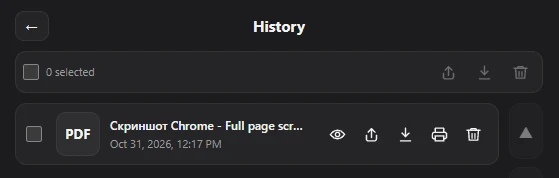
No Chrome, o Full page screenshot captura a página toda como PDF, PNG ou JPG e guarda cada ficheiro no Histórico, onde pode abri-lo, partilhá-lo, imprimi-lo ou transferi-lo outra vez. O texto do ficheiro faz parte da imagem, por isso não pode ser editado.
Para cópias que tenham de sobreviver ao próprio site, veja arquivo de sites.
Perguntas frequentes
Como transfiro uma página web para ler offline?
Guarde-a como página web completa no Chrome ou como arquivo web no Safari, ou guarde-a em PDF.
Porque é que a minha página web guardada parece partida?
A página depende de scripts ou ficheiros que não foram guardados, ou da sua sessão iniciada. Guarde-a em PDF ou como captura de página inteira.
Qual é o melhor formato para guardar uma página web?
PDF para o que vai ler, partilhar ou imprimir; uma captura de página inteira como prova do que a página mostrava; HTML se precisar do código ou das ligações.