Como enviar print por email, conversa ou telemóvel
31 de outubro de 2026 · 3 min read
Como enviar print de forma rápida? Copie a captura para a área de transferência e cole-a diretamente na conversa ou no email com Ctrl + V (Cmd + V no Mac). Se a app não aceitar imagens coladas, anexe o ficheiro guardado. No telemóvel, abra a captura e use o botão de partilhar para escolher a app.
Como enviar uma captura: três formas
| Forma | Como | Ideal para |
|---|---|---|
| Colar | Copie a captura e prima Ctrl + V na mensagem | Conversas, email, documentos |
| Anexar | Guarde o ficheiro e anexe-o com o clipe | Email, formulários, pedidos de suporte |
| Partilhar | Use o botão de partilhar da ferramenta de captura ou da galeria | Telemóveis, Ferramenta de Recorte do Windows |
No Windows
- Colar: a PrtSc copia o ecrã inteiro e Alt + PrtSc a janela ativa, como explica o guia da Dell sobre Print Screen. Na Ferramenta de Recorte, Ctrl + C copia o recorte.
- Partilhar: na Ferramenta de Recorte, abra o menu de três pontos no canto superior direito e escolha Partilhar, segundo o guia da Microsoft.
- Anexar: os recortes e as capturas com Windows + PrtSc ficam em Imagens > Capturas de ecrã.
Mais atalhos para copiar em copiar captura de ecrã.
No Mac
- Colar: acrescente Ctrl ao atalho (por exemplo Ctrl + Shift + Cmd + 4) para copiar em vez de guardar.
- Arrastar: arraste a miniatura que aparece no canto diretamente para um email ou um documento.
- Anexar: as capturas ficam na Secretária, por predefinição.
As três estão no guia de capturas da Apple.
No telemóvel
Abra a captura na galeria (ou toque na miniatura logo depois de a fazer), toque no botão de partilhar e escolha a app ou o contacto.
Antes de enviar
- Recorte e esconda os dados privados, como nomes, emails ou números de encomenda. Veja como recortar uma captura de ecrã.
- Envie uma página web longa como PDF, não como uma imagem muito alta: lê-se melhor em qualquer ecrã.
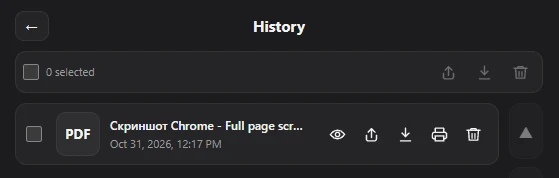
Para páginas web no Chrome, o Full page screenshot tem um botão de partilhar na janela que aparece depois de cada captura, e também no Histórico, onde cada captura fica guardada. A partilha usa o menu de partilha do sistema.
Perguntas frequentes
Como envio uma captura por email?
Copie a captura e cole-a na mensagem, ou guarde-a e anexe o ficheiro.
Porque não consigo colar a minha captura?
Alguns atalhos guardam um ficheiro sem o copiar. Use um atalho que copie (no Windows, a PrtSc; no Mac, acrescente Ctrl) ou anexe o ficheiro guardado.
Como partilho uma captura sem a guardar?
Copie-a para a área de transferência e cole-a diretamente na app. Não precisa de guardar nada antes.