Monitorizar alterações num site: 3 formas com capturas
3 de novembro de 2026 · 3 min read
Para monitorizar alterações num site com uma captura diária, escolha conforme o esforço que quer dedicar. Para poucas páginas, capture-as à mão todos os dias e ponha a data no nome do ficheiro. Para receber um aviso quando algo mudar, use um serviço de monitorização como o Visualping, que verifica as páginas segundo um calendário e mostra capturas de antes e depois. Para controlo total, execute um script curto com o Playwright e agende-o todos os dias.
Capturas diárias de um site: três formas
| Forma | Esforço | Páginas com sessão iniciada | Ideal para |
|---|---|---|---|
| À mão, ficheiros datados | Um minuto por dia | Sim | Poucas páginas, prova do que viu |
| Serviço de monitorização | Configura-se uma vez | Depende do serviço | Receber avisos de alterações |
| Script agendado | Configura-se uma vez, algum código | Possível, com configuração extra | Muitas páginas, controlo total |
À mão: uma captura datada todos os dias
Abra a página, capture-a de cima a baixo e dê ao ficheiro um nome com a data, por exemplo pricing-2026-11-03.png. Guarde os ficheiros numa mesma pasta para os poder rever.
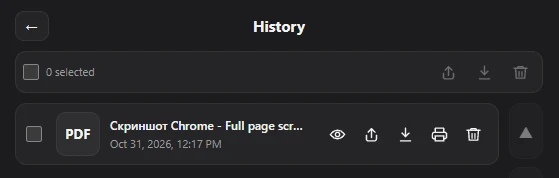
No Chrome, o Full page screenshot captura a página toda como PDF, PNG ou JPG. Antes de guardar, pode mudar o nome do ficheiro, por exemplo para acrescentar a data, e cada captura fica no Histórico, por isso os dias anteriores são fáceis de encontrar. Captura o que vê no navegador, incluindo as páginas em que tem sessão iniciada.
Com um serviço de monitorização
Se quer saber quando uma página mudou em vez de a verificar todos os dias, use um serviço de monitorização de alterações. O Visualping, por exemplo, verifica as páginas segundo um calendário, compara-as visualmente e como texto e envia avisos com capturas de antes e depois com as zonas alteradas realçadas. O plano gratuito cobre 5 páginas; veja a página de preços para saber com que frequência cada plano verifica.
Com um script agendado
Se se sente à vontade com um pouco de código, o Playwright faz uma captura de página inteira numa linha:
await page.screenshot({ path: 'screenshot.png', fullPage: true });Ponha a data no nome do ficheiro e execute o script todos os dias com o agendador do sistema: o Agendador de Tarefas no Windows, ou o cron no macOS e no Linux. As páginas que pedem início de sessão precisam de passos extra, como uma sessão guardada.
Capturas diárias ou um arquivo
As capturas diárias mostram como uma página mudou ao longo do tempo. Para ter uma cópia pública que qualquer pessoa possa verificar depois, guarde também as páginas principais na Wayback Machine. Veja arquivo de sites.
Perguntas frequentes
Como faço automaticamente uma captura de um site todos os dias?
Use um serviço de monitorização como o Visualping ou agende um script do Playwright com o Agendador de Tarefas ou o cron.
Posso receber um aviso quando uma página web muda?
Sim. Os serviços de monitorização de alterações comparam cada verificação com a anterior e avisam-no; o Visualping, por exemplo, realça as zonas alteradas em capturas de antes e depois.
É legal fazer uma captura de um site todos os dias?
Veja as condições de utilização do site, sobretudo para acesso automatizado, e não publique conteúdo sobre o qual não tenha direitos. Se for importante para o seu negócio, consulte um advogado.