Cómo guardar una página web: HTML, PDF o imagen, comparados
31 de octubre de 2026 · 3 min read
Cómo guardar una página web: pulsa Ctrl + S (Cmd + S en Mac) en Chrome, o usa Guardar página como en Firefox y Archivo > Guardar como en Safari, y elige un formato. Una página web completa conserva el texto y las imágenes, pero puede verse rota al abrirla después; un PDF o una imagen conservan la página exactamente como se veía y se abren en cualquier sitio.
Formas de guardar una página web
| Formato | Cómo | Conserva el aspecto | Funciona sin conexión |
|---|---|---|---|
| Página web completa (HTML + archivos) | Ctrl + S en Chrome; Guardar página como en Firefox | En parte | Sí, mientras los archivos estén juntos |
| Archivo web | Safari: Archivo > Guardar como > Formato > Archivo web | Casi todo | Sí |
| PDF (impresión) | Ctrl + P > Guardar como PDF | Diseño de impresión | Sí |
| PDF o imagen (captura) | Captura de página completa | Exactamente | Sí |
Guardar como HTML en Chrome y Firefox
En Chrome, pulsa Ctrl + S para abrir la ventana de guardado. Página web completa guarda todo lo que Chrome necesita para mostrar la página, y Página web, solo HTML guarda solo el texto y el código, sin imágenes (guía de Dummies).
En Firefox, abre el menú y elige Guardar página como. Mozilla enumera cuatro tipos: Página web completa (con imágenes, en una carpeta aparte), Página web, solo HTML, Archivos de texto y Todos los archivos.
Las páginas que construyen su contenido con scripts, o que piden iniciar sesión, pueden no verse bien al abrir la copia guardada.
Guardar en Safari: Archivo web
En Safari, elige Archivo > Guardar como y luego Formato > Archivo web para guardar la página con sus gráficos, o Fuente de la página para solo el HTML. Apple indica que los enlaces siguen funcionando «mientras las páginas web de destino estén disponibles» y que algunas páginas impiden guardar ciertos elementos.
Guardar como PDF
Imprimir a PDF te da un solo archivo que se abre en cualquier dispositivo. Usa el diseño de impresión del sitio, que puede ocultar partes de la página. Consulta cómo imprimir una página web completa.
Guardar como PDF o imagen con una captura
Una captura de página completa conserva la página exactamente como se veía, incluido todo lo que queda por debajo de la primera pantalla. Es la mejor opción para recibos, reservas y cualquier cosa que puedas tener que mostrar más tarde.
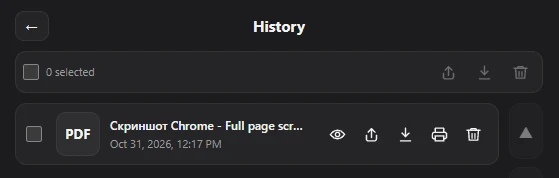
En Chrome, Full page screenshot captura toda la página como PDF, PNG o JPG y guarda cada archivo en el Historial, donde puedes abrirlo, compartirlo, imprimirlo o descargarlo de nuevo. El texto del archivo forma parte de la imagen, así que no se puede editar.
Para copias que deban sobrevivir al propio sitio, consulta cómo archivar una página web.
Preguntas frecuentes
¿Cómo descargo una página web para leerla sin conexión?
Guárdala como Página web completa en Chrome o como Archivo web en Safari, o guárdala como PDF.
¿Por qué mi página web guardada se ve rota?
La página depende de scripts o archivos que no se guardaron, o de tu sesión iniciada. Guárdala como PDF o como captura de página completa.
¿Cuál es el mejor formato para guardar una página web?
PDF para lo que vas a leer, compartir o imprimir; una captura de página completa como prueba de lo que mostraba la página; HTML si necesitas el código o los enlaces.