Enviar una captura de pantalla por correo, chat o desde el móvil
31 de octubre de 2026 · 3 min read
La forma más rápida de enviar una captura de pantalla es copiarla al portapapeles y pegarla directamente en el chat o el correo con Ctrl + V (Cmd + V en Mac). Si la app no acepta imágenes pegadas, adjunta el archivo guardado. En el móvil, abre la captura y usa el botón de compartir para elegir la app.
Cómo enviar una captura: tres formas
| Forma | Cómo | Ideal para |
|---|---|---|
| Pegar | Copia la captura y pulsa Ctrl + V en el mensaje | Chats, correo, documentos |
| Adjuntar | Guarda el archivo y adjúntalo con el clip | Correo, formularios, tickets de soporte |
| Compartir | Usa el botón de compartir de la herramienta de captura o de la galería | Móviles, Recortes de Windows |
En Windows
- Pegar: ImpPnt copia toda la pantalla y Alt + ImpPnt la ventana activa, como explica la guía de Dell sobre Imprimir pantalla. En Recortes, Ctrl + C copia el recorte.
- Compartir: en Recortes, abre el menú de tres puntos arriba a la derecha y elige Compartir, según la guía de Microsoft.
- Adjuntar: los recortes y las capturas con Windows + ImpPnt se guardan en Imágenes > Capturas de pantalla.
Más atajos para copiar en cómo copiar una captura de pantalla.
En Mac
- Pegar: añade Ctrl al atajo (por ejemplo Ctrl + Mayús + Cmd + 4) para copiar en lugar de guardar.
- Arrastrar: arrastra la miniatura que aparece en la esquina directamente a un correo o un documento.
- Adjuntar: las capturas se guardan en el Escritorio por defecto.
Las tres están en la guía de capturas de Apple.
En el móvil
Abre la captura en la galería (o toca la miniatura justo después de hacerla), toca el botón de compartir y elige la app o el contacto.
Antes de enviar
- Recorta y oculta los datos privados como nombres, correos o números de pedido. Consulta cómo recortar una captura de pantalla.
- Envía una página web larga como PDF, no como una imagen muy alta: se lee mejor en cualquier pantalla.
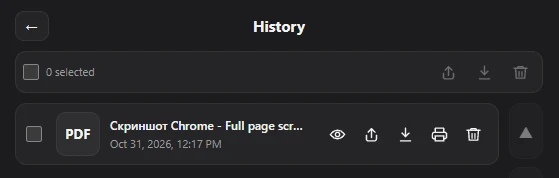
Para páginas web en Chrome, Full page screenshot tiene un botón de compartir en la ventana que aparece después de cada captura, y también en el Historial, donde se guarda cada captura. Se comparte a través del menú de compartir del sistema.
Preguntas frecuentes
¿Cómo envío una captura por correo?
Copia la captura y pégala en el mensaje, o guárdala y adjunta el archivo.
¿Por qué no puedo pegar mi captura?
Algunos atajos guardan un archivo sin copiarlo. Usa un atajo que copie (en Windows, ImpPnt; en Mac, añade Ctrl) o adjunta el archivo guardado.
¿Cómo comparto una captura sin guardarla?
Cópiala al portapapeles y pégala directamente en la app. No hace falta guardar nada antes.