Monitorear cambios en una página web: 3 formas con capturas
3 de noviembre de 2026 · 3 min read
Para monitorear cambios en una página web con una captura diaria, elige según cuánto esfuerzo quieras dedicar. Para unas pocas páginas, captúralas a mano cada día y pon la fecha en el nombre del archivo. Para que te avisen cuando algo cambie, usa un servicio de monitorización como Visualping, que revisa las páginas según un calendario y muestra capturas de antes y después. Para control total, ejecuta un script corto con Playwright y prográmalo cada día.
Capturas diarias de un sitio web: tres formas
| Forma | Esfuerzo | Páginas con inicio de sesión | Ideal para |
|---|---|---|---|
| A mano, archivos con fecha | Un minuto al día | Sí | Pocas páginas, prueba de lo que viste |
| Servicio de monitorización | Se configura una vez | Depende del servicio | Recibir avisos de cambios |
| Script programado | Se configura una vez, algo de código | Posible, con configuración extra | Muchas páginas, control total |
A mano: una captura con fecha cada día
Abre la página, captúrala de arriba abajo y nombra el archivo con la fecha, por ejemplo pricing-2026-11-03.png. Guarda los archivos en una misma carpeta para poder repasarlos.
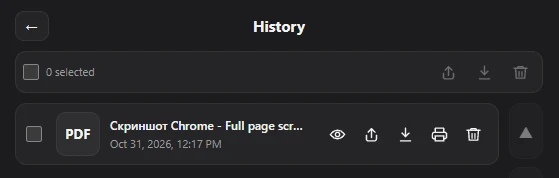
En Chrome, Full page screenshot captura toda la página como PDF, PNG o JPG. Antes de guardar, puedes renombrar el archivo, por ejemplo para añadir la fecha, y cada captura queda en el Historial, así que los días anteriores son fáciles de encontrar. Captura lo que ves en tu navegador, incluidas las páginas en las que has iniciado sesión.
Con un servicio de monitorización
Si quieres saber cuándo cambió una página en lugar de mirarla cada día, usa un servicio de monitorización de cambios. Visualping, por ejemplo, revisa las páginas según un calendario, las compara visualmente y como texto y envía avisos con «capturas de antes y después con las zonas cambiadas resaltadas». Su plan gratuito cubre 5 páginas; consulta la página de precios para saber con qué frecuencia revisa cada plan.
Con un script programado
Si te manejas con un poco de código, Playwright hace una captura de página completa en una línea:
await page.screenshot({ path: 'screenshot.png', fullPage: true });Pon la fecha en el nombre del archivo y ejecuta el script cada día con el programador de tu sistema: el Programador de tareas en Windows, o cron en macOS y Linux. Las páginas que piden iniciar sesión necesitan pasos extra, como una sesión guardada.
Capturas diarias o un archivo
Las capturas diarias muestran cómo cambió una página con el tiempo. Para tener una copia pública que cualquiera pueda comprobar después, guarda también las páginas clave en Wayback Machine. Consulta cómo archivar una página web.
Preguntas frecuentes
¿Cómo hago automáticamente una captura de un sitio web cada día?
Usa un servicio de monitorización como Visualping o programa un script de Playwright con el Programador de tareas o cron.
¿Puedo recibir un aviso cuando cambie una página web?
Sí. Los servicios de monitorización de cambios comparan cada revisión con la anterior y te avisan; Visualping, por ejemplo, resalta las zonas cambiadas en capturas de antes y después.
¿Es legal hacer una captura de un sitio web cada día?
Revisa las condiciones de uso del sitio, sobre todo para el acceso automatizado, y no publiques contenido sobre el que no tengas derechos. Si es importante para tu negocio, consulta a un abogado.