网页保存方法:HTML、PDF 还是图片
2026年10月31日 · 1 min read
网页保存的方法:在 Chrome 中按 Ctrl + S(Mac 上是 Cmd + S),在 Firefox 中用菜单里的页面另存为,在 Safari 中用 文件 > 存储为,然后选择格式。完整网页会保留文字和图片,但以后打开时可能显示错乱;PDF 或图片能保留页面原本的样子,在哪里都能打开。
保存网页的几种方式
选项名称同时给出英文界面的写法,中文版中显示为对应的译名。
| 格式 | 怎么做 | 保留外观 | 离线可用 |
|---|---|---|---|
| 完整网页(HTML + 文件) | Chrome 按 Ctrl + S;Firefox 用 Save Page As | 部分 | 可以,只要文件放在一起 |
| 网页归档 | Safari:文件 > 存储为 > 格式 > Web Archive | 几乎全部 | 可以 |
| PDF(打印) | Ctrl + P > 另存为 PDF | 打印布局 | 可以 |
| PDF 或图片(截图) | 整页截图 | 完全一致 | 可以 |
在 Chrome 和 Firefox 中保存为 HTML
在 Chrome 中,按 Ctrl + S 打开保存窗口。Webpage, Complete 保存 Chrome 显示页面所需的全部内容,Webpage, HTML Only 只保存文字和代码,不含图片(Dummies 指南)。
在 Firefox 中,打开菜单选择 Save Page As。Mozilla 列出 四种类型:完整网页(图片放在单独的文件夹)、仅 HTML、文本文件和所有文件。
用脚本生成内容或需要登录的页面,打开保存的副本时可能显示不正常。
在 Safari 中保存:网页归档
在 Safari 中,选择 文件 > 存储为,格式选 Web Archive 会连同图形一起保存,选 Page Source 只保存 HTML。Apple 指出,只要目标网页还在,链接就能继续使用,有些页面会禁止保存某些元素。
保存为 PDF
打印成 PDF 会得到一个在任何设备上都能打开的文件。它使用网站的打印布局,可能会隐藏页面的部分内容。请看 打印整个网页。
用截图保存为 PDF 或图片
整页截图能完全保留页面原本的样子,包括第一屏以下的所有内容。收据、预订以及以后可能需要出示的东西,用它最合适。
在 Chrome 中,Full page screenshot 把整个页面截成 PDF、PNG 或 JPG,并把每个文件保存在 历史记录 中,可以随时打开、分享、打印或重新下载。文件中的文字是图片的一部分,所以不能编辑。
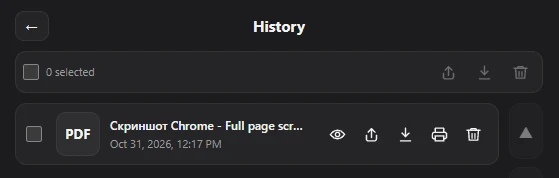
如果副本需要比网站本身存在得更久,请看 网站存档。
常见问题
怎么下载网页离线阅读?
在 Chrome 中保存为完整网页,或在 Safari 中保存为网页归档,也可以保存为 PDF。
保存的网页为什么显示错乱?
页面依赖没有保存下来的脚本或文件,或依赖你的登录状态。请保存为 PDF 或整页截图。
保存网页最好用什么格式?
要阅读、分享或打印的用 PDF;要证明页面显示过什么的用整页截图;需要代码或链接的用 HTML。