截图怎么发送:邮件、聊天和手机
2026年10月31日 · 1 min read
截图怎么发送最快?把截图复制到剪贴板,然后在聊天或邮件里直接按 Ctrl + V(Mac 上是 Cmd + V)粘贴。如果应用不支持粘贴图片,就附加保存好的文件。在手机上,打开截图,用分享按钮选择应用。
发送截图的三种方式
| 方式 | 怎么做 | 适合 |
|---|---|---|
| 粘贴 | 复制截图,在消息里按 Ctrl + V | 聊天、邮件、文档 |
| 附件 | 保存文件,用回形针附加 | 邮件、表单、技术支持工单 |
| 分享 | 用截图工具或相册的分享按钮 | 手机、Windows 截图工具 |
在 Windows 上
- 粘贴: PrtSc 复制整个屏幕,Alt + PrtSc 复制当前窗口,戴尔的 Print Screen 指南 有说明。在截图工具中,Ctrl + C 复制截图。
- 分享: 在截图工具中打开右上角的三点菜单,选择共享,见 Microsoft 的指南。
- 附件: 截图工具和 Windows + PrtSc 的截图保存在 图片 > 屏幕截图。
更多复制快捷键见 截图复制到剪贴板。
在 Mac 上
- 粘贴: 在快捷键中加上 Ctrl(例如 Ctrl + Shift + Cmd + 4),就会复制而不是保存。
- 拖动: 把角落里出现的缩略图直接拖进邮件或文档。
- 附件: 截图默认保存在桌面。
三种方式都在 Apple 的截屏指南 中。
在手机上
在相册中打开截图(或截图后马上点缩略图),点击分享按钮,选择应用或联系人。
发送之前
- 裁掉或遮住隐私信息,比如姓名、邮箱或订单号。请看 截图裁剪。
- 长网页用 PDF 发送,而不是一张很高的图片:在任何屏幕上都更好读。
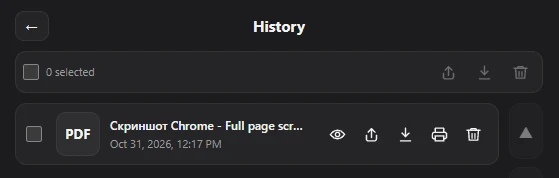
对于 Chrome 中的网页,Full page screenshot 在每次截图后的窗口里都有分享按钮,保存每次截图的 历史记录 里也有。分享通过系统的分享菜单完成。
常见问题
怎么用邮件发送截图?
复制截图粘贴到邮件里,或者保存后附加文件。
为什么截图粘贴不了?
有些快捷键只保存文件而不复制。请用会复制的快捷键(Windows 上是 PrtSc,Mac 上加 Ctrl),或附加保存好的文件。
不保存怎么分享截图?
把它复制到剪贴板,直接粘贴到应用里,不需要先保存。