Программа для скриншотов на Mac: бесплатные и платные, сравнение
31 октября 2026 г. · 3 мин чтения
Какая программа для скриншотов на Mac лучше, зависит от того, что вы снимаете. Для повседневных снимков хватит встроенного приложения «Снимок экрана» (Cmd + Shift + 5). Для снимков любого окна с прокруткой есть бесплатная Shottr и платная универсальная CleanShot X. Snagit подойдёт командам, которые работают ещё и на Windows. Если нужны только целые веб-страницы из Chrome, с этим справится расширение браузера без отдельной программы.
Программы для скриншотов на Mac: коротко
Цены указаны по официальным сайтам на октябрь 2026 года.
| Программа | Снимок с прокруткой | Цена | Кому подходит |
|---|---|---|---|
| Встроенный «Снимок экрана» | Нет | Бесплатно | Быстрые снимки экрана, окна или области |
| Shottr | Да, любого окна | Бесплатно, оплата по желанию | Снимки с прокруткой без расходов |
| CleanShot X | Да | 35 $ разово (1 год обновлений) или 10 $ за пользователя в месяц | Ежедневная интенсивная работа, только Mac |
| Snagit | Да | Платно, цена в магазине | Команды на Mac и Windows |
Встроенный «Снимок экрана»: начните с него
В инструкции Apple описаны три сочетания: Cmd + Shift + 3 для всего экрана, 4 для области и 5 для панели с таймером, выбором папки и плавающей миниатюрой. Добавьте Ctrl, чтобы скопировать снимок в буфер обмена, а не сохранять файл. Чего встроенный инструмент не умеет, так это прокручивать: обходные пути — в статье о длинном скриншоте на маке.
Shottr: бесплатные скриншоты с прокруткой
Shottr работает в macOS 10.15 и новее. На сайте программы обещаны скриншоты с прокруткой «любой программы, любого окна», а сама программа бесплатна, оплата — по желанию. Это первое, что стоит попробовать, если встроенного инструмента не хватает, а подписку оформлять не хочется.
CleanShot X: платная и универсальная
CleanShot X сделана только для macOS (13 и новее), версии для Windows нет — так сказано в её FAQ. К стандартным режимам она добавляет Scrolling Capture. Лицензия Basic стоит 35 $ разово и включает год обновлений; Pro — подписка.
Snagit: для смешанных команд на Mac и Windows
Snagit работает и в macOS, и в Windows, и в нём есть Scrolling Capture. TechSmith продаёт его по числу пользователей, со скидками для команд от пяти человек.
Для целых веб-страниц: расширение для Chrome
Если почти все ваши скриншоты — это веб-страницы (чеки, статьи, документация), отдельная программа может и не понадобиться.
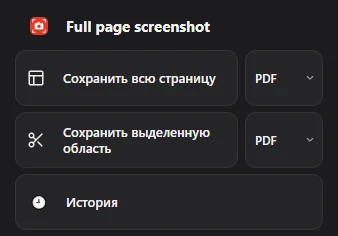
Full page screenshot работает внутри Chrome на Mac. Выберите PDF, PNG или JPG, затем «Сохранить всю страницу» или «Сохранить выделенную область», и файл останется в «Истории». Расширение бесплатное и не требует аккаунта, но снимает только веб-страницы в Chrome — не другие программы и не рабочий стол.
Как выбрать программу для скриншотов на Mac
- Скриншоты время от времени: встроенное приложение.
- Длинные чаты, PDF или окна программ: сначала Shottr, а если нужна платная программа с поддержкой — CleanShot X.
- Mac и Windows в одной команде: Snagit.
- В основном веб-страницы в Chrome: расширение браузера. Для разовых снимков области смотрите, как сделать скриншот части экрана.
Частые вопросы
Есть ли бесплатная программа для скриншотов с прокруткой на Mac?
Да. Shottr можно пользоваться бесплатно, и она делает скриншоты любого окна с прокруткой.
Работает ли CleanShot X в Windows?
Нет. В её FAQ сказано, что версии для Windows нет и она не планируется.
Нужна ли программа, чтобы сделать скриншот на Mac?
Нет. Cmd + Shift + 3, 4 и 5 снимают экран, область и окно. Программы в основном добавляют снимок с прокруткой.