Как сохранить страницу в PDF на маке: Safari и Chrome
31 октября 2026 г. · 3 мин чтения
Чтобы сохранить страницу в PDF на маке в Safari, выберите «Файл» > «Напечатать» и нажмите PDF внизу окна или выберите «Файл» > «Экспортировать как PDF». В Chrome нажмите Cmd + P и выберите в качестве принтера «Сохранить как PDF». Оба способа создают документ для печати, который может отличаться от страницы на экране. Чтобы PDF выглядел точно как страница, сохраните её PDF-снимком.
Как сохранить веб-страницу в PDF на Mac
| Способ | Выглядит как страница на экране | Текст можно выделить |
|---|---|---|
| Safari: «Файл» > «Напечатать» > PDF | Не всегда: версия для печати | Да |
| Safari: «Файл» > «Экспортировать как PDF» | Не всегда | Да |
| Chrome: печать > «Сохранить как PDF» | Не всегда: версия для печати | Да |
| PDF-снимок (расширение Chrome) | Да | Нет, это изображение страницы |
Safari: печать в PDF
Шаги описаны в руководстве Apple по Safari:
- Откройте страницу в Safari и выберите «Файл» > «Напечатать» (Cmd + P).
- Во всплывающем меню параметров выберите Safari, чтобы включить фоновые цвета и изображения или добавить адрес и дату в колонтитулы. Если меню не видно, нажмите «Подробнее».
- Нажмите PDF внизу окна и выберите, что сделать с файлом, например «Сохранить как PDF».
Та же кнопка PDF есть в любой программе на Mac, которая умеет печатать, как объясняет руководство пользователя Mac.
Safari: экспорт в PDF
В Safari есть и «Файл» > «Экспортировать как PDF»: окно печати не открывается, спрашивается только, куда сохранить файл (инструкция How-To Geek). Это самый быстрый путь, если параметры печати не нужны.
Chrome на Mac: «Сохранить как PDF»
Нажмите Cmd + P, в поле «Принтер» выберите «Сохранить как PDF» и нажмите «Сохранить». О важных настройках печати, например фоне и полях, — в статье как сохранить страницу в PDF в Chrome.
Почему PDF не похож на страницу
Печать в PDF использует версию сайта для печати: меню, боковые колонки и закреплённые элементы могут исчезнуть, а длинные страницы делятся на листы. Для чтения это удобно, а как доказательство того, что было на странице, — нет. PDF-снимок сохраняет вид, но превращает страницу в изображение.
Full page screenshot делает это в Chrome на Mac: выберите PDF рядом с пунктом «Сохранить всю страницу», нажмите на него, и расширение прокрутит страницу и сохранит её в PDF. Текст в таком PDF — часть изображения, поэтому его нельзя отредактировать или выделить.
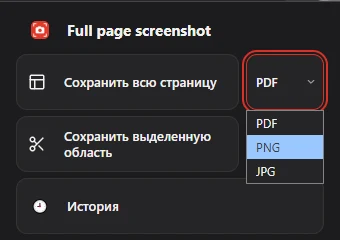
Если вместо PDF удобнее длинная картинка, смотрите статью о длинном скриншоте на маке.
Частые вопросы
Как сохранить страницу в PDF на Mac без печати?
В Safari выберите «Файл» > «Экспортировать как PDF». Файл сохранится сразу, без окна печати.
Почему в PDF из Safari нет картинок или цветов?
Фон — это параметр печати. В окне печати выберите Safari в меню параметров и включите печать фона.
Можно ли выделять текст в PDF, сохранённом из Safari?
Да. Печать и «Экспортировать как PDF» сохраняют текст. PDF-снимок — нет, потому что страница сохраняется как изображение.