Web ページ 保存の方法:HTML、PDF、画像を比較
2026年10月31日 · 1 min read
Web ページ 保存の基本は、Chrome なら Ctrl + S(Mac は Cmd + S)、Firefox ならメニューのページの保存、Safari なら ファイル > 別名で保存 で、形式を選ぶことです。完全な Web ページは文字と画像を残しますが、あとで開くと崩れていることがあります。PDF や画像なら見たままのページを残せて、どこでも開けます。
Web ページを保存する方法
項目名は英語版の表記を併記しています。日本語版では訳された名前で表示されます。
| 形式 | 方法 | 見た目が残るか | オフラインで使えるか |
|---|---|---|---|
| 完全な Web ページ(HTML とファイル) | Chrome は Ctrl + S、Firefox は Save Page As | 一部 | 可(ファイルが一緒にある限り) |
| Web アーカイブ | Safari:ファイル > 別名で保存 > フォーマット > Web Archive | ほぼすべて | 可 |
| PDF(印刷) | Ctrl + P > PDF に保存 | 印刷用レイアウト | 可 |
| PDF か画像(キャプチャ) | ページ全体のキャプチャ | そのまま | 可 |
Chrome と Firefox で HTML として保存
Chrome では Ctrl + S で保存ウィンドウが開きます。Webpage, Complete はページを表示するのに必要なものをすべて、Webpage, HTML Only は画像なしで文字とコードだけを保存します(Dummies のガイド)。
Firefox ではメニューを開いて Save Page As を選びます。Mozilla によると 種類は 4 つで、完全な Web ページ(画像は別フォルダ)、HTML のみ、テキスト ファイル、すべてのファイルです。
スクリプトで内容を組み立てるページや、ログインが必要なページは、保存したコピーを開くと正しく表示されないことがあります。
Safari で保存:Web アーカイブ
Safari では ファイル > 別名で保存 を選び、フォーマットで Web Archive を選ぶとグラフィックごと、Page Source を選ぶと HTML だけを保存します。Apple によると、リンク先のページが存在する限りリンクは使え、一部の要素は保存できないページもあります。
PDF として保存
PDF に印刷すれば、どの端末でも開ける 1 つのファイルになります。サイトの印刷用レイアウトを使うので、ページの一部が隠れることがあります。ホームページ 印刷 をご覧ください。
キャプチャで PDF か画像として保存
ページ全体のキャプチャなら、最初の画面より下も含めて、見たとおりのページが残ります。領収書、予約、あとで見せる必要がありそうなものにはこれがいちばんです。
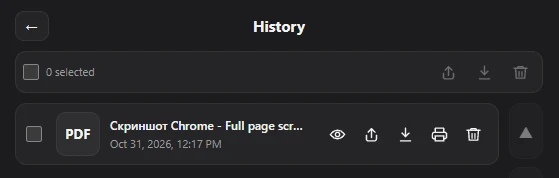
Chrome では、Full page screenshot がページ全体を PDF、PNG、JPG でキャプチャし、各ファイルを 履歴 に残します。そこから開く、共有、印刷、再ダウンロードができます。ファイル内の文字は画像の一部なので、編集はできません。
サイトがなくなっても残しておきたいコピーなら、Wayback Machine の使い方 をご覧ください。
よくある質問
オフラインで読むために Web ページをダウンロードするには?
Chrome で完全な Web ページとして、または Safari で Web アーカイブとして保存するか、PDF で保存します。
保存した Web ページが崩れるのはなぜ?
保存されなかったスクリプトやファイル、あるいはログイン状態に依存しているためです。PDF かページ全体のキャプチャで保存してください。
Web ページの保存にいちばんいい形式は?
読む、共有する、印刷するなら PDF、ページの表示内容の証拠ならページ全体のキャプチャ、コードやリンクが必要なら HTML です。