スクショ 送り方:メール、チャット、スマホ
2026年10月31日 · 1 min read
スクショ 送り方でいちばん速いのは、クリップボードにコピーしてチャットやメールに Ctrl + V(Mac は Cmd + V)で直接貼る方法です。アプリが画像の貼り付けに対応していなければ、保存したファイルを添付します。スマホではスクリーンショットを開き、共有ボタンでアプリを選びます。
スクリーンショットを送る 3 つの方法
| 方法 | やり方 | 向いている場面 |
|---|---|---|
| 貼り付け | スクショをコピーしてメッセージで Ctrl + V | チャット、メール、文書 |
| 添付 | ファイルを保存してクリップで添付 | メール、フォーム、サポートへの問い合わせ |
| 共有 | キャプチャ ツールかギャラリーの共有ボタン | スマホ、Windows の Snipping Tool |
Windows の場合
- 貼り付け: PrtSc は画面全体、Alt + PrtSc はアクティブ ウィンドウをコピーします。Dell の Print Screen ガイド の説明どおりです。Snipping Tool では Ctrl + C で切り取り画像をコピーできます。
- 共有: Snipping Tool で右上の 3 点メニューを開き、共有を選びます(Microsoft のガイド)。
- 添付: 切り取り画像と Windows + PrtSc の画像は ピクチャ > スクリーンショット に保存されます。
コピー用のショートカットは スクショ コピーの方法 にまとめています。
Mac の場合
- 貼り付け: ショートカットに Ctrl を加えると(例:Ctrl + Shift + Cmd + 4)、保存せずにコピーします。
- ドラッグ: 隅に出るサムネールを、メールや文書に直接ドラッグします。
- 添付: スクリーンショットは初期設定でデスクトップに保存されます。
3 つとも Apple のスクリーンショット ガイド にあります。
スマホの場合
ギャラリーでスクリーンショットを開く(または撮影直後にサムネールをタップする)と共有ボタンがあるので、アプリや相手を選びます。
送る前に
- 個人情報はトリミングか隠す。 名前、メールアドレス、注文番号などです。スクショ トリミングの方法 をご覧ください。
- 長い Web ページは PDF で送る。 縦長の画像より、どの画面でも読みやすくなります。
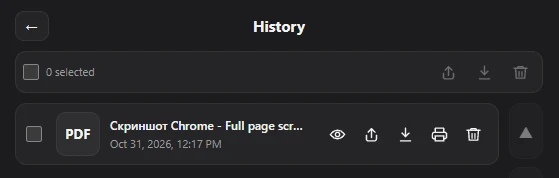
Chrome の Web ページなら、Full page screenshot の撮影後のウィンドウに共有ボタンがあり、各キャプチャが残る 履歴 にもあります。共有には OS の共有メニューを使います。
よくある質問
スクリーンショットをメールで送るには?
コピーしてメッセージに貼り付けるか、保存してファイルを添付します。
スクリーンショットを貼り付けられないのはなぜ?
コピーせずにファイルを保存するだけのショートカットがあります。コピーするキー(Windows は PrtSc、Mac は Ctrl を追加)を使うか、保存したファイルを添付してください。
保存せずにスクリーンショットを共有するには?
クリップボードにコピーして、アプリに直接貼り付けます。先に保存する必要はありません。