Web サイト 更新 監視:毎日のスクショで変化を記録
2026年11月3日 · 1 min read
Web サイト 更新 監視を毎日のスクリーンショットで行う方法は、かけられる手間で選びます。数ページなら毎日手動で撮り、ファイル名に日付を入れます。変化があったら知らせてほしいなら、Visualping のような監視サービスが予定どおりにページを確認し、変更前後のスクリーンショットを見せてくれます。すべて自分で管理したいなら、Playwright の短いスクリプトを毎日実行するよう予約します。
Web サイトを毎日撮る 3 つの方法
| 方法 | 手間 | ログインが必要なページ | 向いている用途 |
|---|---|---|---|
| 手動、日付入りファイル | 1 日 1 分 | 可 | 少数のページ、見た内容の証拠 |
| 監視サービス | 一度設定するだけ | サービスによる | 変更の通知を受け取る |
| 予約したスクリプト | 一度設定、多少のコード | 追加設定で可能 | 多数のページ、完全な管理 |
手動:毎日 1 枚、日付入りで
ページを開いて上から下までキャプチャし、pricing-2026-11-03.png のようにファイル名に日付を入れます。同じフォルダにまとめておけば、あとで見返せます。
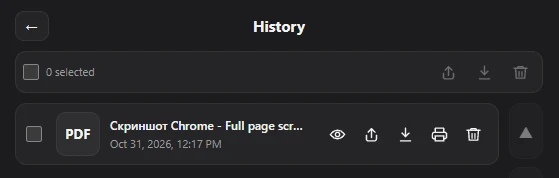
Chrome では、Full page screenshot がページ全体を PDF、PNG、JPG でキャプチャします。保存前にファイル名を変えて日付を入れられ、各キャプチャは 履歴 に残るので、過去の日の分もすぐ見つかります。ブラウザで見ているものを撮るので、ログイン中のページも撮れます。
監視サービスを使う
毎日見に行くのではなく、ページが いつ 変わったかを知りたいなら、変更監視サービスを使います。たとえば Visualping は予定どおりにページを確認し、見た目と文字の両方で比べて、変わった部分を強調した変更前後のスクリーンショット付きで通知します。無料プランは 5 ページまでです。プランごとの確認頻度は料金ページで確かめてください。
予約したスクリプトを使う
少しコードを書けるなら、Playwright で 1 行でページ全体を撮れます。
await page.screenshot({ path: 'screenshot.png', fullPage: true });ファイル名に日付を入れ、OS のスケジューラーで毎日実行します。Windows はタスク スケジューラ、macOS と Linux は cron です。ログインが必要なページには、保存したセッションなどの追加の手順が要ります。
毎日のスクショか、アーカイブか
毎日のスクリーンショットは、ページが時間とともにどう変わったかを示します。誰でもあとから確認できる公開コピーも欲しいなら、主要なページを Wayback Machine にも保存しましょう。Wayback Machine の使い方 をご覧ください。
よくある質問
毎日自動で Web サイトのスクリーンショットを撮るには?
Visualping のような監視サービスを使うか、Playwright のスクリプトをタスク スケジューラか cron で予約します。
Web ページが変わったら通知を受け取れますか?
受け取れます。変更監視サービスは毎回の確認を前回と比べて通知します。たとえば Visualping は、変更前後のスクリーンショットで変わった部分を強調します。
毎日 Web サイトを撮るのは合法ですか?
特に自動アクセスについてサイトの利用規約を確認し、権利のない内容を公開しないでください。事業上重要なら弁護士に相談しましょう。