Save webpage: HTML, PDF या इमेज, किस format में सेव करें
31 अक्टूबर 2026 · 3 min read
Save webpage करने के लिए Chrome में Ctrl + S (Mac पर Cmd + S) दबाएं, Firefox में Save Page As और Safari में File > Save As इस्तेमाल करें, फिर format चुनें। पूरा वेब पेज text और images रखता है, लेकिन बाद में खोलने पर टूटा दिख सकता है; PDF या इमेज पेज को बिल्कुल वैसा रखते हैं जैसा दिखता था और कहीं भी खुलते हैं।
वेब पेज सेव करने के तरीके
| Format | कैसे | रूप बना रहता है | Offline चलता है |
|---|---|---|---|
| पूरा वेब पेज (HTML + फ़ाइलें) | Chrome में Ctrl + S; Firefox में Save Page As | आंशिक | हाँ, जब तक फ़ाइलें साथ हैं |
| Web archive | Safari: File > Save As > Format > Web Archive | लगभग पूरा | हाँ |
| PDF (print) | Ctrl + P > Save as PDF | Print layout | हाँ |
| PDF या इमेज (कैप्चर) | पूरे पेज का कैप्चर | बिल्कुल वैसा | हाँ |
Chrome और Firefox में HTML के रूप में सेव करें
Chrome में save window खोलने के लिए Ctrl + S दबाएं। Webpage, Complete वह सब सेव करता है जो Chrome को पेज दिखाने के लिए चाहिए, और Webpage, HTML Only बिना images के सिर्फ text और code सेव करता है (Dummies गाइड)।
Firefox में मेन्यू खोलें और Save Page As चुनें। Mozilla चार प्रकार बताता है: Web Page, complete (images अलग फ़ोल्डर में), Web Page, HTML only, Text Files और All Files।
जो पेज अपना content scripts से बनाते हैं, या login माँगते हैं, वे सेव की गई कॉपी खोलने पर ठीक से नहीं दिख सकते।
Safari में सेव करें: Web Archive
Safari में File > Save As चुनें, फिर graphics के साथ पेज रखने के लिए Format > Web Archive, या सिर्फ HTML के लिए Page Source। Apple बताता है कि links तब तक काम करते हैं जब तक target वेब पेज उपलब्ध हैं, और कुछ पेज कुछ items सेव करने से रोकते हैं।
PDF के रूप में सेव करें
PDF में print करने से एक फ़ाइल मिलती है जो किसी भी device पर खुलती है। यह साइट का print layout इस्तेमाल करता है, जो पेज के कुछ हिस्से छिपा सकता है। how to print entire webpage देखें।
कैप्चर से PDF या इमेज के रूप में सेव करें
पूरे पेज का कैप्चर पेज को बिल्कुल वैसा रखता है जैसा दिखता था, पहली स्क्रीन के नीचे का सब कुछ भी। रसीदें, bookings और ऐसी किसी भी चीज़ के लिए यही सबसे अच्छा है जो बाद में दिखानी पड़ सकती है।
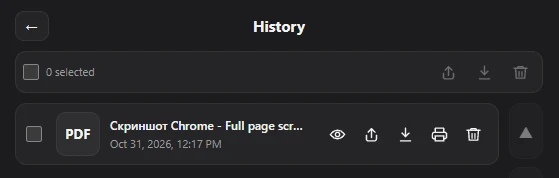
Chrome में Full page screenshot पूरा पेज PDF, PNG या JPG के रूप में कैप्चर करता है और हर फ़ाइल इतिहास में रखता है, जहाँ से आप उसे खोल, share, print या दोबारा download कर सकते हैं। फ़ाइल का text इमेज का हिस्सा है, इसलिए edit नहीं हो सकता।
ऐसी कॉपियों के लिए जो साइट से भी ज़्यादा समय तक बचनी चाहिए, website archive देखें।
अक्सर पूछे जाने वाले सवाल
Offline पढ़ने के लिए वेब पेज कैसे download करें?
उसे Chrome में Webpage, Complete या Safari में Web Archive के रूप में सेव करें, या PDF के रूप में सेव करें।
मेरा सेव किया गया वेब पेज टूटा हुआ क्यों दिखता है?
पेज उन scripts या फ़ाइलों पर निर्भर है जो सेव नहीं हुईं, या आपके login पर। उसे PDF या पूरे पेज के कैप्चर के रूप में सेव करें।
वेब पेज सेव करने का सबसे अच्छा format कौन-सा है?
जो पढ़ना, share या print करना है उसके लिए PDF; पेज ने क्या दिखाया उसके सबूत के लिए पूरे पेज का कैप्चर; code या links चाहिए तो HTML।