Send screenshot: email, chat या phone से स्क्रीनशॉट भेजें
31 अक्टूबर 2026 · 3 min read
Send screenshot करने का सबसे तेज़ तरीका है उसे clipboard में कॉपी करके सीधे chat या email में Ctrl + V (Mac पर Cmd + V) से paste करना। अगर app pasted images नहीं लेता, तो सेव की गई फ़ाइल attach करें। Phone पर स्क्रीनशॉट खोलें और app चुनने के लिए share बटन इस्तेमाल करें।
स्क्रीनशॉट भेजने के तीन तरीके
| तरीका | कैसे | किसके लिए |
|---|---|---|
| Paste | स्क्रीनशॉट कॉपी करें और message में Ctrl + V दबाएं | Chats, email, documents |
| Attach | फ़ाइल सेव करें और paperclip से attach करें | Email, forms, support tickets |
| Share | Screenshot tool या gallery का share बटन | Phones, Windows Snipping Tool |
Windows पर
- Paste: PrtSc पूरी स्क्रीन और Alt + PrtSc active window कॉपी करता है, जैसा Dell की Print Screen गाइड बताती है। Snipping Tool में Ctrl + C snip कॉपी करता है।
- Share: Snipping Tool में ऊपर दाईं ओर तीन-बिंदु वाला मेन्यू खोलें और Share चुनें, Microsoft की गाइड के अनुसार।
- Attach: Snips और Windows + PrtSc वाले स्क्रीनशॉट Pictures > Screenshots में सेव होते हैं।
कॉपी के और shortcuts copy screenshot में हैं।
Mac पर
- Paste: Shortcut में Ctrl जोड़ें (जैसे Ctrl + Shift + Cmd + 4), ताकि सेव की जगह कॉपी हो।
- Drag: कोने में दिखने वाला thumbnail सीधे email या document में ड्रैग करें।
- Attach: स्क्रीनशॉट डिफ़ॉल्ट रूप से Desktop पर सेव होते हैं।
तीनों Apple की screenshot गाइड में हैं।
Phone पर
Gallery में स्क्रीनशॉट खोलें (या लेने के तुरंत बाद thumbnail पर टैप करें), share बटन पर टैप करें और app या contact चुनें।
भेजने से पहले
- निजी जानकारी crop करें या छिपाएं, जैसे नाम, emails या order numbers। how to edit screenshot देखें।
- लंबा वेब पेज PDF के रूप में भेजें, बहुत ऊँची इमेज के रूप में नहीं: यह हर स्क्रीन पर बेहतर पढ़ा जाता है।
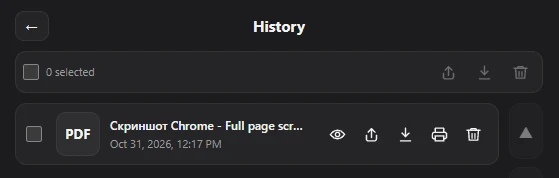
Chrome में वेब पेजों के लिए Full page screenshot में हर कैप्चर के बाद आने वाली window में share बटन है, और इतिहास में भी, जहाँ हर कैप्चर सेव रहता है। Sharing सिस्टम के share मेन्यू से होती है।
अक्सर पूछे जाने वाले सवाल
Email में स्क्रीनशॉट कैसे भेजें?
स्क्रीनशॉट कॉपी करके message में paste करें, या सेव करके फ़ाइल attach करें।
मैं अपना स्क्रीनशॉट paste क्यों नहीं कर पा रहा?
कुछ shortcuts बिना कॉपी किए सिर्फ फ़ाइल सेव करते हैं। ऐसा shortcut इस्तेमाल करें जो कॉपी करता है (Windows पर PrtSc; Mac पर Ctrl जोड़ें), या सेव की गई फ़ाइल attach करें।
बिना सेव किए स्क्रीनशॉट कैसे share करें?
उसे clipboard में कॉपी करें और सीधे app में paste करें। पहले कुछ सेव करने की ज़रूरत नहीं।