Enregistrer une page web : HTML, PDF ou image, comparés
31 octobre 2026 · 3 min read
Pour enregistrer une page web, appuyez sur Ctrl + S (Cmd + S sur Mac) dans Chrome, ou utilisez Enregistrer sous dans Firefox et Fichier > Enregistrer sous dans Safari, puis choisissez un format. Une page web complète garde le texte et les images mais peut s’afficher mal quand vous la rouvrez ; un PDF ou une image garde la page exactement comme elle était et s’ouvre partout.
Les façons d’enregistrer une page web
| Format | Comment | Garde l’apparence | Marche hors ligne |
|---|---|---|---|
| Page web complète (HTML + fichiers) | Ctrl + S dans Chrome ; Enregistrer sous dans Firefox | En partie | Oui, tant que les fichiers restent ensemble |
| Archive web | Safari : Fichier > Enregistrer sous > Format > Archive web | En grande partie | Oui |
| PDF (impression) | Ctrl + P > Enregistrer au format PDF | Mise en page d’impression | Oui |
| PDF ou image (capture) | Capture de page entière | Exactement | Oui |
Enregistrer en HTML dans Chrome et Firefox
Dans Chrome, appuyez sur Ctrl + S pour ouvrir la fenêtre d’enregistrement. Page Web complète enregistre tout ce dont Chrome a besoin pour afficher la page, et Page Web, HTML uniquement n’enregistre que le texte et le code, sans les images (guide Dummies).
Dans Firefox, ouvrez le menu et choisissez Enregistrer sous. Mozilla liste quatre types : Page web complète (avec les images, dans un dossier à part), Page web, HTML uniquement, Fichiers texte et Tous les fichiers.
Les pages qui construisent leur contenu avec des scripts, ou qui demandent d’être connecté, peuvent mal s’afficher quand vous ouvrez la copie enregistrée.
Enregistrer dans Safari : l’archive web
Dans Safari, choisissez Fichier > Enregistrer sous, puis Format > Archive web pour enregistrer la page avec ses images, ou Source de la page pour le HTML seul. Apple précise que les liens marchent « tant que les pages web de destination sont disponibles » et que certaines pages empêchent d’enregistrer certains éléments.
Enregistrer en PDF
L’impression en PDF donne un seul fichier qui s’ouvre sur n’importe quel appareil. Elle utilise la mise en page d’impression du site, qui peut masquer des parties de la page. Voyez comment imprimer une page web entière.
Enregistrer en PDF ou en image par capture
Une capture de page entière garde la page exactement comme elle était, y compris tout ce qui se trouve sous la ligne de flottaison. C’est le meilleur choix pour les reçus, les réservations et tout ce que vous pourriez devoir montrer plus tard.
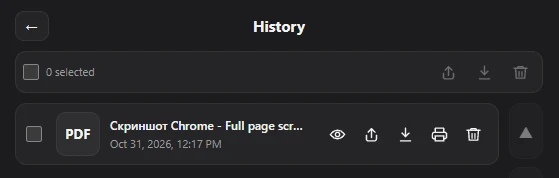
Dans Chrome, Full page screenshot capture toute la page en PDF, PNG ou JPG et garde chaque fichier dans l’Historique, où vous pouvez l’ouvrir, le partager, l’imprimer ou le télécharger à nouveau. Le texte du fichier fait partie de l’image : il ne peut pas être modifié.
Pour des copies qui doivent survivre au site lui-même, voyez comment archiver un site web.
Questions fréquentes
Comment télécharger une page web pour la lire hors ligne ?
Enregistrez-la en Page Web complète dans Chrome ou en Archive web dans Safari, ou enregistrez-la en PDF.
Pourquoi ma page web enregistrée s’affiche mal ?
La page dépend de scripts ou de fichiers qui n’ont pas été enregistrés, ou de votre connexion. Enregistrez-la plutôt en PDF ou en capture de page entière.
Quel est le meilleur format pour enregistrer une page web ?
Le PDF pour ce que vous allez lire, partager ou imprimer ; une capture de page entière comme preuve de ce qu’affichait la page ; le HTML s’il vous faut le code ou les liens.