Envoyer une capture d'écran par e-mail, messagerie ou mobile
31 octobre 2026 · 3 min read
Le moyen le plus rapide d’envoyer une capture d’écran est de la copier dans le presse-papiers et de la coller directement dans la discussion ou l’e-mail avec Ctrl + V (Cmd + V sur Mac). Si l’app n’accepte pas les images collées, joignez plutôt le fichier enregistré. Sur un téléphone, ouvrez la capture et utilisez le bouton de partage pour choisir l’app.
Envoyer une capture d’écran : trois façons
| Façon | Comment | Idéale pour |
|---|---|---|
| Coller | Copiez la capture, puis Ctrl + V dans le message | Discussions, e-mail, documents |
| Joindre | Enregistrez le fichier, puis joignez-le avec le trombone | E-mail, formulaires, tickets d’assistance |
| Partager | Utilisez le bouton de partage de l’outil de capture ou de l’app photos | Téléphones, Outil Capture d’écran de Windows |
Sur Windows
- Coller : Impr. écran copie tout l’écran et Alt + Impr. écran la fenêtre active, comme l’explique le guide Dell sur Impr. écran. Dans l’Outil Capture d’écran, Ctrl + C copie la capture.
- Partager : dans l’Outil Capture d’écran, ouvrez le menu à trois points en haut à droite et choisissez Partager, selon le guide de Microsoft.
- Joindre : les captures de l’outil et de Windows + Impr. écran sont enregistrées dans Images > Captures d’écran.
D’autres raccourcis de copie sont dans copier une capture d’écran.
Sur Mac
- Coller : ajoutez Ctrl au raccourci (par exemple Ctrl + Maj + Cmd + 4) pour copier au lieu d’enregistrer.
- Glisser : faites glisser la vignette qui apparaît dans le coin directement dans un e-mail ou un document.
- Joindre : les captures sont enregistrées sur le Bureau par défaut.
Les trois sont dans le guide des captures d’écran d’Apple.
Sur un téléphone
Ouvrez la capture dans votre app photos (ou touchez la vignette juste après la capture), touchez le bouton de partage et choisissez l’app ou le contact.
Avant d’envoyer
- Rognez et masquez les informations privées comme les noms, les adresses e-mail ou les numéros de commande. Voyez comment rogner une capture d’écran.
- Envoyez une longue page web en PDF, pas en image très haute : elle se lit plus facilement sur n’importe quel écran.
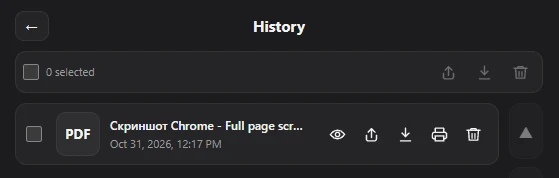
Pour les pages web dans Chrome, Full page screenshot a un bouton de partage dans la fenêtre qui apparaît après chaque capture, et aussi dans l’Historique, où chaque capture est gardée. Le partage passe par le menu de partage de votre système.
Questions fréquentes
Comment envoyer une capture d’écran par e-mail ?
Copiez la capture et collez-la dans le message, ou enregistrez-la et joignez le fichier.
Pourquoi je ne peux pas coller ma capture d’écran ?
Certains raccourcis enregistrent un fichier sans le copier. Utilisez un raccourci de copie (sur Windows, Impr. écran ; sur Mac, ajoutez Ctrl) ou joignez le fichier enregistré.
Comment partager une capture d’écran sans l’enregistrer ?
Copiez-la dans le presse-papiers et collez-la directement dans l’app. Rien n’a besoin d’être enregistré avant.