Как сохранить страницу сайта: HTML, PDF или картинка
31 октября 2026 г. · 3 мин чтения
Чтобы сохранить страницу сайта, нажмите Ctrl + S (Cmd + S на Mac) в Chrome, выберите «Сохранить страницу как…» в Firefox или «Файл» > «Сохранить как» в Safari, а затем укажите формат. Веб-страница целиком сохраняет текст и картинки, но потом может открыться с ошибками; PDF или картинка сохраняют страницу точно такой, как она выглядела, и открываются где угодно.
Способы сохранить веб-страницу
| Формат | Как | Сохраняет вид | Работает офлайн |
|---|---|---|---|
| Веб-страница полностью (HTML + файлы) | Ctrl + S в Chrome; «Сохранить страницу как…» в Firefox | Частично | Да, пока файлы лежат вместе |
| Веб-архив | Safari: «Файл» > «Сохранить как» > «Формат» > «Веб-архив» | В основном | Да |
| PDF (печать) | Ctrl + P > «Сохранить как PDF» | Версия для печати | Да |
| PDF или картинка (скриншот) | Снимок всей страницы | Точно | Да |
Сохранить в HTML в Chrome и Firefox
В Chrome нажмите Ctrl + S, чтобы открыть окно сохранения. «Веб-страница полностью» сохраняет всё, что нужно Chrome для показа страницы, а «Веб-страница, только HTML» — только текст и код, без картинок (руководство Dummies).
В Firefox откройте меню и выберите «Сохранить страницу как…». В справке Mozilla перечислены четыре типа: «Веб-страница полностью» (с картинками в отдельной папке), «Веб-страница, только HTML», «Текстовые файлы» и «Все файлы».
Страницы, которые собирают содержимое скриптами или требуют входа в аккаунт, в сохранённой копии могут выглядеть неправильно.
Сохранить в Safari: веб-архив
В Safari выберите «Файл» > «Сохранить как», затем «Формат» > «Веб-архив», чтобы сохранить страницу с графикой, или «Исходный код страницы» — только HTML. Apple уточняет, что ссылки работают, «пока страницы, на которые они ведут, доступны», а некоторые страницы не дают сохранить часть элементов.
Сохранить в PDF
Печать в PDF даёт один файл, который откроется на любом устройстве. При этом используется версия сайта для печати, в которой части страницы могут быть скрыты. Смотрите, как распечатать страницу сайта.
Сохранить снимком в PDF или картинку
Снимок всей страницы сохраняет её точно такой, как она выглядела, включая всё, что ниже первого экрана. Это лучший вариант для чеков, бронирований и всего, что может понадобиться показать позже.
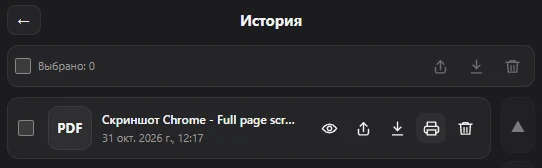
В Chrome расширение Full page screenshot снимает всю страницу в PDF, PNG или JPG и хранит каждый файл в «Истории», где его можно открыть, отправить, распечатать или скачать снова. Текст в файле — часть изображения, поэтому отредактировать его нельзя.
Если копии должны пережить сам сайт, смотрите, как сделать архив сайта.
Частые вопросы
Как скачать веб-страницу, чтобы читать без интернета?
Сохраните её как «Веб-страница полностью» в Chrome или «Веб-архив» в Safari либо сохраните в PDF.
Почему сохранённая страница выглядит сломанной?
Страница зависит от скриптов или файлов, которые не сохранились, или от вашего входа в аккаунт. Сохраните её в PDF или снимком всей страницы.
В каком формате лучше сохранить страницу сайта?
PDF — для того, что будете читать, отправлять или печатать; снимок всей страницы — как доказательство того, что было на странице; HTML — если нужны код или ссылки.