Как отправить скриншот по почте, в мессенджер или с телефона
31 октября 2026 г. · 2 мин чтения
Быстрее всего отправить скриншот так: скопировать его в буфер обмена и вставить прямо в чат или письмо сочетанием Ctrl + V (Cmd + V на Mac). Если приложение не принимает вставленные картинки, прикрепите сохранённый файл. На телефоне откройте скриншот и нажмите кнопку «Поделиться», чтобы выбрать приложение.
Как отправить скриншот: три способа
| Способ | Как | Когда подходит |
|---|---|---|
| Вставить | Скопируйте скриншот, затем Ctrl + V в сообщении | Чаты, почта, документы |
| Прикрепить | Сохраните файл и прикрепите его через скрепку | Почта, формы, обращения в поддержку |
| Поделиться | Кнопка «Поделиться» в инструменте скриншотов или в галерее | Телефоны, «Ножницы» в Windows |
В Windows
- Вставить: PrtSc копирует весь экран, а Alt + PrtSc — активное окно, как объясняет инструкция Dell о клавише Print Screen. В «Ножницах» снимок копирует Ctrl + C.
- Поделиться: в «Ножницах» откройте меню с тремя точками в правом верхнем углу и выберите «Поделиться» — так сказано в руководстве Microsoft.
- Прикрепить: снимки «Ножниц» и Windows + PrtSc сохраняются в «Изображения > Снимки экрана».
Другие сочетания для копирования — в статье как скопировать скриншот.
На Mac
- Вставить: добавьте Control к сочетанию (например, Control + Shift + Cmd + 4), чтобы снимок копировался, а не сохранялся.
- Перетащить: перетащите миниатюру, которая появляется в углу, прямо в письмо или документ.
- Прикрепить: по умолчанию скриншоты сохраняются на рабочий стол.
Все три способа описаны в инструкции Apple о снимках экрана.
С телефона
Откройте скриншот в галерее (или коснитесь миниатюры сразу после снимка), нажмите «Поделиться» и выберите приложение или контакт.
Перед отправкой
- Обрежьте и скройте личные данные — имена, адреса почты, номера заказов. Смотрите, как обрезать скриншот.
- Длинную веб-страницу отправляйте в PDF, а не очень высокой картинкой: так её удобно читать на любом экране.
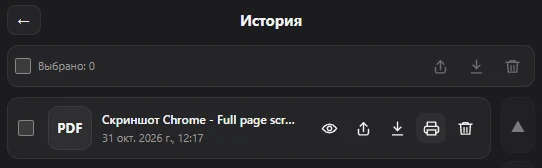
Для веб-страниц в Chrome у Full page screenshot есть кнопка «Поделиться» в окне, которое появляется после каждого снимка, и ещё раз в «Истории», где хранится каждый снимок. Отправка идёт через системное меню «Поделиться».
Частые вопросы
Как отправить скриншот по электронной почте?
Скопируйте скриншот и вставьте его в письмо или сохраните и прикрепите файл.
Почему скриншот не вставляется?
Некоторые сочетания сохраняют файл, но не копируют его. Используйте сочетание для копирования (в Windows — PrtSc, на Mac — добавьте Control) или прикрепите сохранённый файл.
Как отправить скриншот, не сохраняя его?
Скопируйте его в буфер обмена и вставьте прямо в приложение. Сохранять ничего заранее не нужно.