Скриншот в высоком разрешении: как снять веб-страницу чётко
31 октября 2026 г. · 3 мин чтения
Чтобы получить скриншот в высоком разрешении, снимайте в полном разрешении экрана, сохраняйте в PNG, а не в JPG, и увеличивайте масштаб перед снимком мелких деталей. Если нужна веб-страница чётче, чем может показать ваш экран, откройте Chrome DevTools, задайте более высокий коэффициент пикселей (DPR), например 2 или 3, и запустите Capture full size screenshot: изображение отрисуется во столько же раз крупнее обычного.
Почему скриншоты получаются размытыми
Скриншот копирует пиксели вашего дисплея, и не больше. Если окно маленькое, масштаб страницы уменьшен или файл сохранён в сжатый JPG, детали теряются. Увеличение картинки потом их не вернёт.
Как сделать скриншот в высоком разрешении: способы
| Способ | Что меняет | Когда подходит |
|---|---|---|
| Сохранить в PNG | Нет артефактов сжатия на тексте и краях | Интерфейсы, текст, схемы |
| Увеличить масштаб перед снимком | Больше пикселей экрана на нужную область | Один график или таблица |
| Chrome DevTools с более высоким DPR | Отрисовывает страницу в 2x или 3x | Веб-страницы для печати, слайдов или экранов Retina |
Способ 1: PNG, а не JPG
PNG сохраняет чёткость текста и краёв интерфейса; JPG сжимает изображение и может размыть тонкие линии. Выбирайте JPG, только если размер файла важнее деталей.
Способ 2: сначала увеличьте масштаб
Нажмите Ctrl + + (Cmd + + на Mac), чтобы увеличить страницу, и снимите область. Тот же график теперь занимает больше пикселей экрана, поэтому остаётся чётким при печати и на проекторе.
Способ 3: коэффициент пикселей в Chrome DevTools
В документации Chrome о режиме устройства DPR определяется как «отношение физических пикселей экрана к логическим (CSS) пикселям». Его можно задать вручную:
- Откройте DevTools (F12 или Cmd + Option + I на Mac) и включите режим устройства значком с телефоном и планшетом.
- Нажмите More options (три точки) > Add device pixel ratio.
- На панели над страницей выберите значение в новом меню DPR, например 2 или 3.
- В том же меню More options выберите Capture screenshot для видимой части или Capture full size screenshot для всей страницы.
DPR работает как множитель разрешения: вид шириной 1920 пикселей при DPR 2 даёт изображение шириной 3840 пикселей, как показано в этой пошаговой инструкции. Там же предупреждают, что полноразмерный снимок работает не на всех сайтах идеально. Остальные команды захвата из DevTools перечислены в статье как сделать скриншот в хроме, а подробная инструкция — в статье о скриншоте всей страницы сайта в Chrome.
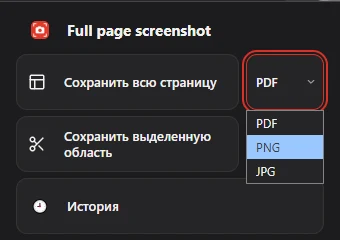
Для повседневных снимков Full page screenshot сохраняет целые страницы или выделенные области в PNG — формате, в котором текст остаётся чётким. Для изображений в 2x или 3x используйте способ с DevTools выше.
Частые вопросы
Как сделать скриншот в высоком разрешении в Windows?
Установите рекомендуемое разрешение дисплея, разверните окно, увеличьте нужную область и снимите её сочетанием Windows + Shift + S. Для веб-страниц используйте способ с DPR в DevTools.
Может ли скриншот быть в большем разрешении, чем экран?
Системными сочетаниями — нет. Chrome DevTools может отрисовать веб-страницу в 2x или 3x с заданным DPR.
Что лучше для скриншотов: PNG или JPG?
PNG для текста и интерфейсов, JPG — когда нужен файл поменьше, а мелкие детали не так важны.