Print de página inteira no PC com Windows 10 e 11
30 de outubro de 2026 · 5 min read
O Windows 10 e 11 não conseguem fazer sozinhos um print de página inteira no PC: a PrtSc e a Ferramenta de Recorte só capturam o que se vê no ecrã. Para uma página com deslocamento, use uma ferramenta que a percorra por si. Num navegador, isso é a captura integrada do Edge, as ferramentas de programador do Chrome ou uma extensão. Para apps de computador, uma ferramenta gratuita como o ShareX pode fazê-lo.
Métodos de captura com deslocamento no Windows
| O que precisa de capturar | Método | Esforço |
|---|---|---|
| Uma página web no Edge | Ctrl + Shift + S e captura da página inteira | Baixo |
| Uma página web no Chrome | Extensão Full page screenshot | Baixo |
| Uma página web no Chrome, sem extensão | Comando das DevTools Capture full size screenshot | Médio |
| Uma app de computador, o Explorador ou um documento longo | Captura com deslocamento do ShareX | Médio |
Microsoft Edge: captura da página inteira
O Edge tem a sua própria ferramenta de captura. Prima Ctrl + Shift + S (ou clique com o botão direito na página e escolha a captura de ecrã) e escolha capturar a página inteira. O Edge processa a página toda e abre-a numa pré-visualização onde pode desenhar, copiá-la ou guardá-la como imagem. Só funciona no Edge e com a página aberta.
Google Chrome: duas formas
Sem instalar nada. Abra as DevTools com F12 ou Ctrl + Shift + I, prima Ctrl + Shift + P, escreva screenshot e execute Capture full size screenshot. O Chrome guarda um PNG da página inteira em Transferências. É fiável em páginas simples, mas repete os passos de cada vez, só obtém PNG e as páginas que carregam imagens durante o deslocamento podem sair com falhas.
Com uma extensão. Uma extensão de captura de página inteira percorre a página, espera pelas imagens que vão carregando e junta tudo num ficheiro.
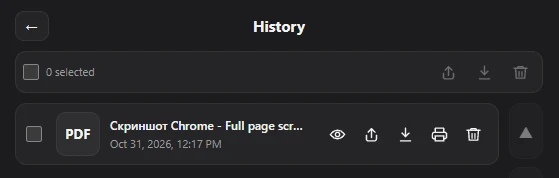
O Full page screenshot funciona assim: clique no ícone, escolha PDF, PNG ou JPG no menu ao lado de Guardar página inteira e clique em Guardar página inteira. No fim da captura, uma janela deixa mudar o nome do ficheiro, pré-visualizá-lo, partilhá-lo, copiar um PNG para a área de transferência ou imprimi-lo antes de guardar. Os cabeçalhos fixos e as bolhas de conversa ficam no seu lugar em vez de se repetirem por toda a imagem, e os ficheiros prontos ficam guardados no Histórico. Só captura páginas web no Chrome; para apps de computador, continue a ler.


Veja o atalho para cada captura
Escolha o computador e o que quer capturar.
Apps de computador: captura com deslocamento do ShareX
Para tudo o que está fora do navegador, como uma folha de Excel longa, uma app de conversa ou uma janela de definições, o Windows não tem opção com deslocamento. O ShareX, uma ferramenta gratuita e de código aberto, tem o modo Scrolling capture: seleciona a janela, o ShareX percorre-a automaticamente e junta as imagens. Exige alguns ajustes, e o resultado depende de como a app se desloca.
Porque é que a sua captura longa sai mal
- Cabeçalho ou barra repetidos. A página tem um elemento fixo que acompanha o deslocamento. As ferramentas do navegador lidam melhor com isto do que as que juntam janelas.
- Zonas em branco ou imagens em falta. A página só carrega as imagens quando entram no ecrã. Desloque-se uma vez até ao fim antes de capturar ou use uma ferramenta que espere por elas.
- A captura termina antes do tempo. Algumas páginas carregam conteúdo sem fim (feeds sociais). Capture a parte de que precisa ou selecione uma área.
Perguntas frequentes
A Ferramenta de Recorte faz capturas com deslocamento?
Não. Os modos são retângulo, janela, ecrã inteiro, forma livre e vídeo, segundo o guia da Ferramenta de Recorte da Microsoft. Nenhum percorre a página.
Como faço uma captura com deslocamento de uma página web no Windows 11?
No Edge, use Ctrl + Shift + S e a captura da página inteira. No Chrome, use as DevTools ou uma extensão como o Full page screenshot.
Posso guardar uma captura longa como PDF?
O Edge e as DevTools guardam imagens. Para um PDF da página inteira tal como se vê no ecrã, use uma extensão que exporte para PDF ou veja como guardar uma página web em PDF.
Relacionados: print screen do ecrã inteiro · captura de parte do ecrã · portáteis HP, Dell e Lenovo