スクロール スクリーンショット Windows で撮る 4 つの方法
2026年10月30日 · 2 min read
スクロール スクリーンショット Windows 版の結論から言うと、Windows 10 と 11 の標準機能ではできません。PrtSc も Snipping Tool も、画面に見えている部分しか撮れないからです。スクロールするページには、代わりにスクロールしてくれるツールを使います。ブラウザなら Edge の標準キャプチャ、Chrome のデベロッパー ツール、拡張機能です。デスクトップ アプリなら、ShareX のような無料ツールで撮れます。
Windows でスクロール キャプチャする方法
| 撮りたいもの | 方法 | 手間 |
|---|---|---|
| Edge の Web ページ | Ctrl + Shift + S → ページ全体 | 少ない |
| Chrome の Web ページ | Full page screenshot 拡張機能 | 少ない |
| Chrome の Web ページ(拡張機能なし) | DevTools の Capture full size screenshot | 中くらい |
| デスクトップ アプリ、エクスプローラー、長い文書 | ShareX のスクロール キャプチャ | 中くらい |
Microsoft Edge:ページ全体のキャプチャ
Edge には専用のスクリーンショット ツールがあります。Ctrl + Shift + S を押すか、ページを右クリックしてスクリーンショットを選び、ページ全体のキャプチャを選びます。Edge がページ全体を描画してプレビューに開くので、書き込み、コピー、画像として保存ができます。使えるのは Edge で、そのページを開いているときだけです。
Google Chrome:2 つの方法
何もインストールしない場合。 F12 か Ctrl + Shift + I で DevTools を開き、Ctrl + Shift + P を押して screenshot と入力し、Capture full size screenshot を実行します。Chrome がページ全体の PNG をダウンロード フォルダに保存します。シンプルなページなら確実ですが、毎回手順を繰り返す必要があり、PNG しか出せず、スクロール中に画像を読み込むページは抜けが出ることがあります。
拡張機能を使う場合。 ページ全体キャプチャの拡張機能はページをスクロールし、途中で読み込まれる画像を待って、すべてを 1 つのファイルにつなげます。
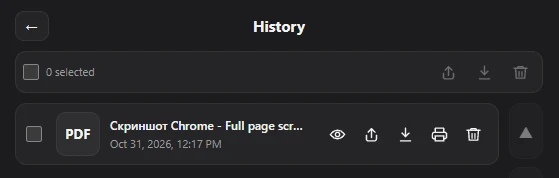
Full page screenshot の使い方は、アイコンをクリックし、ページ全体を保存 の横のメニューで PDF、PNG、JPG を選んで ページ全体を保存 をクリックするだけです。撮影が終わるとウィンドウが開き、保存の前にファイル名の変更、プレビュー、共有、PNG のクリップボード コピー、印刷ができます。固定ヘッダーやチャットの吹き出しが画像中に繰り返されることはなく、完成したファイルは 履歴 に残ります。撮れるのは Chrome の Web ページだけです。デスクトップ アプリについては次をご覧ください。


撮り方ごとのショートカットを確認
パソコンと、撮りたいものを選んでください。
デスクトップ アプリ:ShareX のスクロール キャプチャ
長い Excel シート、チャット アプリ、設定画面など、ブラウザ以外のものについては、Windows にスクロールの選択肢がありません。無料でオープンソースの ShareX には Scrolling capture モードがあり、ウィンドウを選ぶと自動でスクロールしてコマをつなげます。いくつか設定が必要で、仕上がりはアプリのスクロールの仕方に左右されます。
長いスクリーンショットがうまくいかない理由
- ヘッダーやバーが繰り返される。 スクロールに追従する固定要素があります。ウィンドウをつなぐツールより、ブラウザ側のツールのほうがうまく処理します。
- 空白や画像の抜け。 画面に入ったときだけ画像を読み込むページです。撮る前に一度最後までスクロールするか、画像を待つツールを使います。
- 途中で切れる。 SNS のフィードのように無限に読み込むページがあります。必要な部分だけ撮るか、範囲を選びます。
よくある質問
Snipping Tool でスクロール キャプチャはできますか?
できません。Microsoft の Snipping Tool ガイド によると、モードは四角形、ウィンドウ、全画面、フリーフォーム、動画で、どれもスクロールしません。
Windows 11 で Web ページをスクロール キャプチャするには?
Edge なら Ctrl + Shift + S でページ全体のキャプチャを使います。Chrome なら DevTools か、Full page screenshot のような拡張機能を使います。
長いスクリーンショットを PDF で保存できますか?
Edge と DevTools は画像で保存します。画面どおりのページ全体を PDF にするには、PDF 出力のある拡張機能を使うか、Chrome で Web ページを PDF 保存 をご覧ください。
関連:全画面スクリーンショット · 画面の一部のスクリーンショット · HP、Dell、Lenovo のノート PC