Scrolling screenshot Windows 10 और 11: 4 तरीके जो काम करते हैं
30 अक्टूबर 2026 · 5 min read
Scrolling screenshot Windows 10 और 11 अपने आप नहीं ले सकते: PrtSc और Snipping Tool सिर्फ वही कैप्चर करते हैं जो स्क्रीन पर दिखता है। Scroll होने वाले पेज के लिए ऐसा tool चाहिए जो उसे आपके लिए scroll करे। Browser में यह Edge का बिल्ट-इन capture, Chrome के developer tools या कोई extension है। Desktop apps के लिए ShareX जैसा मुफ़्त tool यह कर सकता है।
Windows पर scrolling screenshot के तरीके
| क्या कैप्चर करना है | तरीका | मेहनत |
|---|---|---|
| Edge में वेब पेज | Ctrl + Shift + S फिर full page capture | कम |
| Chrome में वेब पेज | Full page screenshot extension | कम |
| Chrome में वेब पेज, बिना extension | DevTools कमांड Capture full size screenshot | मध्यम |
| Desktop app, File Explorer या लंबा document | ShareX scrolling capture | मध्यम |
Microsoft Edge: full page capture
Edge का अपना screenshot tool है। Ctrl + Shift + S दबाएं (या पेज पर right-click करके screenshot चुनें) और पूरा पेज कैप्चर करना चुनें। Edge पूरा पेज render करके preview में खोलता है, जहाँ आप उस पर draw कर सकते हैं, उसे कॉपी कर सकते हैं या इमेज के रूप में सेव कर सकते हैं। यह सिर्फ Edge में और पेज खुला होने पर काम करता है।
Google Chrome: दो तरीके
बिना कुछ इंस्टॉल किए। F12 या Ctrl + Shift + I से DevTools खोलें, Ctrl + Shift + P दबाएं, screenshot टाइप करें और Capture full size screenshot चलाएं। Chrome पूरे पेज का PNG Downloads में सेव करता है। सरल पेजों पर यह भरोसेमंद है, लेकिन हर बार कदम दोहराने पड़ते हैं, सिर्फ PNG मिलता है और scroll के दौरान images लोड करने वाले पेजों में खाली जगह रह सकती है।
Extension के साथ। Full page screenshot extension पेज को scroll करता है, रास्ते में लोड होने वाली images का इंतज़ार करता है और सब कुछ एक फ़ाइल में जोड़ता है।
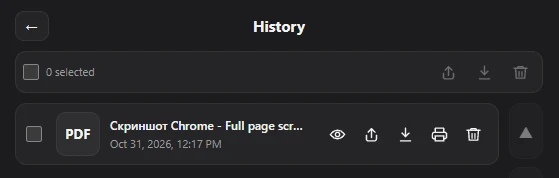
Full page screenshot ऐसे काम करता है: icon पर क्लिक करें, पूरा पेज सहेजें के बगल वाले मेन्यू में PDF, PNG या JPG चुनें और पूरा पेज सहेजें पर क्लिक करें। कैप्चर खत्म होने पर एक window आती है जिसमें सेव करने से पहले फ़ाइल का नाम बदल सकते हैं, preview कर सकते हैं, share कर सकते हैं, PNG को clipboard में कॉपी कर सकते हैं या print कर सकते हैं। Sticky headers और chat bubbles अपनी जगह रहते हैं, पूरी इमेज में दोहराए नहीं जाते, और तैयार फ़ाइलें इतिहास में सेव रहती हैं। यह सिर्फ Chrome में वेब पेज कैप्चर करता है; desktop apps के लिए आगे पढ़ें।


हर तरह के कैप्चर का shortcut देखें
अपना कंप्यूटर चुनें और बताएँ कि क्या capture करना है।
Desktop apps: ShareX scrolling capture
Browser के बाहर की हर चीज़ के लिए, जैसे लंबी Excel sheet, chat app या settings window, Windows में कोई scrolling विकल्प नहीं है। ShareX, जो मुफ़्त और open-source tool है, में Scrolling capture mode है: आप window चुनते हैं, ShareX उसे अपने आप scroll करता है और frames जोड़ता है। इसके लिए कुछ setup चाहिए, और नतीजा इस पर निर्भर करता है कि app कैसे scroll होता है।
आपका लंबा स्क्रीनशॉट गलत क्यों आता है
- Header या bar दोहराया जाता है। पेज पर sticky element है जो scroll के साथ चलता है। Browser-based tools इसे window जोड़ने वाले tools से बेहतर संभालते हैं।
- खाली हिस्से या गायब images। पेज images तभी लोड करता है जब वे स्क्रीन पर आती हैं। कैप्चर से पहले एक बार नीचे तक scroll करें, या ऐसा tool इस्तेमाल करें जो उनका इंतज़ार करे।
- कैप्चर जल्दी रुक जाता है। कुछ पेज लगातार content लोड करते हैं (social feeds)। ज़रूरी हिस्सा कैप्चर करें या कोई क्षेत्र चुनें।
अक्सर पूछे जाने वाले सवाल
क्या Snipping Tool scrolling screenshots ले सकता है?
नहीं। Microsoft की Snipping Tool गाइड के मुताबिक इसके modes rectangle, window, full screen, free-form और video हैं। कोई भी पेज scroll नहीं करता।
Windows 11 पर वेब पेज का scrolling screenshot कैसे लें?
Edge में Ctrl + Shift + S और full page capture इस्तेमाल करें। Chrome में DevTools या Full page screenshot जैसा extension इस्तेमाल करें।
क्या लंबा स्क्रीनशॉट PDF के रूप में सेव कर सकते हैं?
Edge और DevTools इमेज सेव करते हैं। स्क्रीन पर जैसा दिखता है वैसे पूरे पेज का PDF चाहिए तो PDF export करने वाला extension इस्तेमाल करें, या save webpage as pdf देखें।
संबंधित: full screen screenshot · how to take partial screenshot · HP, Dell और Lenovo laptops