Capture d'écran défilante sur Windows 10 et 11 : les méthodes
30 octobre 2026 · 5 min read
Windows 10 et 11 ne savent pas faire seuls une capture d’écran défilante : Impr. écran et l’Outil Capture d’écran ne capturent que ce qui est visible à l’écran. Pour une page qui défile, utilisez un outil qui la fait défiler pour vous. Dans un navigateur, c’est l’outil de capture intégré d’Edge, les outils de développement de Chrome ou une extension. Pour les applications de bureau, un outil gratuit comme ShareX s’en charge.
Les méthodes de capture défilante sur Windows
| Ce qu’il faut capturer | Méthode | Effort |
|---|---|---|
| Une page web dans Edge | Ctrl + Maj + S, puis capture de la page entière | Faible |
| Une page web dans Chrome | Extension Full page screenshot | Faible |
| Une page web dans Chrome, sans extension | Commande DevTools Capture full size screenshot | Moyen |
| Une application de bureau, l’Explorateur ou un long document | Capture défilante de ShareX | Moyen |
Microsoft Edge : capture de la page entière
Edge a son propre outil de capture d’écran. Appuyez sur Ctrl + Maj + S (ou faites un clic droit sur la page et choisissez la capture d’écran), puis choisissez de capturer la page entière. Edge rend toute la page et l’ouvre dans un aperçu où vous pouvez dessiner, la copier ou l’enregistrer en image. Cela ne marche que dans Edge et pour la page ouverte.
Google Chrome : deux méthodes
Sans rien installer. Ouvrez les DevTools avec F12 ou Ctrl + Maj + I, appuyez sur Ctrl + Maj + P, tapez screenshot et lancez Capture full size screenshot. Chrome enregistre un PNG de la page entière dans Téléchargements. C’est fiable sur les pages simples, mais il faut refaire les étapes à chaque fois, on n’obtient que du PNG, et les pages qui chargent leurs images au défilement peuvent sortir avec des trous.
Avec une extension. Une extension de capture de page entière fait défiler la page, attend les images qui se chargent en route et assemble le tout en un seul fichier.
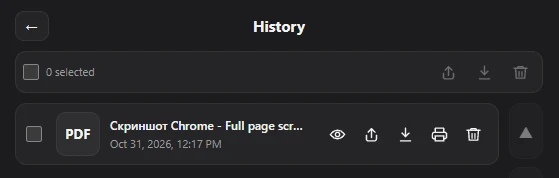
Full page screenshot fonctionne ainsi : cliquez sur l’icône, choisissez PDF, PNG ou JPG dans le menu à côté de Enregistrer la page entière, puis cliquez sur Enregistrer la page entière. Une fois la capture terminée, une fenêtre vous permet de renommer le fichier, l’afficher, le partager, copier un PNG dans le presse-papiers ou l’imprimer avant d’enregistrer. Les en-têtes fixes et les bulles de discussion restent en place au lieu de se répéter sur toute l’image, et les fichiers terminés sont gardés dans l’Historique. Elle capture uniquement les pages web dans Chrome : pour les applications de bureau, lisez la suite.


Vérifiez le raccourci pour chaque capture
Choisissez votre ordinateur et ce que vous voulez capturer.
Applications de bureau : la capture défilante de ShareX
Pour tout ce qui sort du navigateur, comme une longue feuille Excel, une messagerie ou une fenêtre de paramètres, Windows n’a aucune option défilante. ShareX, un outil gratuit et open source, a un mode Scrolling capture : vous sélectionnez la fenêtre, ShareX la fait défiler automatiquement et assemble les images. Il faut quelques réglages, et le résultat dépend de la façon dont l’application défile.
Pourquoi votre capture défilante est ratée
- En-tête ou barre répétés. La page a un élément fixe qui suit le défilement. Les outils du navigateur gèrent mieux ce cas que les outils qui assemblent des fenêtres.
- Zones vides ou images manquantes. La page ne charge les images qu’à leur arrivée à l’écran. Faites défiler une fois jusqu’en bas avant de capturer, ou utilisez un outil qui les attend.
- La capture s’arrête trop tôt. Certaines pages chargent du contenu sans fin (fils sociaux). Capturez la partie utile, ou sélectionnez une zone.
Questions fréquentes
L’Outil Capture d’écran fait-il des captures défilantes ?
Non. Ses modes sont rectangle, fenêtre, plein écran, forme libre et vidéo, selon le guide de l’Outil Capture d’écran de Microsoft. Aucun ne fait défiler.
Comment faire une capture défilante d’une page web sous Windows 11 ?
Dans Edge, utilisez Ctrl + Maj + S et la capture de la page entière. Dans Chrome, utilisez les DevTools ou une extension comme Full page screenshot.
Peut-on enregistrer une capture défilante en PDF ?
Edge et les DevTools enregistrent des images. Pour un PDF de la page entière telle qu’elle apparaît à l’écran, utilisez une extension qui exporte en PDF, ou voyez comment enregistrer une page web en PDF.
À lire aussi : capture d’écran plein écran · capture d’une partie de l’écran · portables HP, Dell et Lenovo