Captura de pantalla larga en PC con Windows 10 y 11
30 de octubre de 2026 · 4 min read
Windows 10 y 11 no pueden hacer por sí solos una captura de pantalla larga en PC: ImpPnt y Recortes solo capturan lo que se ve en pantalla. Para una página con desplazamiento, usa una herramienta que la desplace por ti. En un navegador, eso es la captura integrada de Edge, las herramientas para desarrolladores de Chrome o una extensión. Para apps de escritorio, una herramienta gratuita como ShareX puede hacerlo.
Métodos de captura con scroll en Windows
| Qué necesitas capturar | Método | Esfuerzo |
|---|---|---|
| Una página web en Edge | Ctrl + Mayús + S y captura de página completa | Bajo |
| Una página web en Chrome | Extensión Full page screenshot | Bajo |
| Una página web en Chrome, sin extensión | Comando de DevTools Capture full size screenshot | Medio |
| Una app de escritorio, el Explorador o un documento largo | Captura con desplazamiento de ShareX | Medio |
Microsoft Edge: captura de página completa
Edge tiene su propia herramienta de captura. Pulsa Ctrl + Mayús + S (o haz clic derecho en la página y elige la captura de pantalla) y elige capturar la página completa. Edge renderiza toda la página y la abre en una vista previa donde puedes dibujar, copiarla o guardarla como imagen. Solo funciona en Edge y con la página abierta.
Google Chrome: dos formas
Sin instalar nada. Abre DevTools con F12 o Ctrl + Mayús + I, pulsa Ctrl + Mayús + P, escribe screenshot y ejecuta Capture full size screenshot. Chrome guarda un PNG de la página completa en Descargas. Es fiable en páginas sencillas, pero repites los pasos cada vez, solo obtienes PNG y las páginas que cargan imágenes al desplazarse pueden salir con huecos.
Con una extensión. Una extensión de captura de página completa desplaza la página, espera a las imágenes que se cargan por el camino y lo une todo en un archivo.
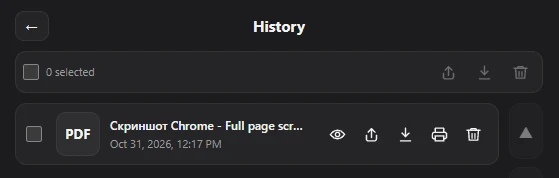
Full page screenshot funciona así: haz clic en el icono, elige PDF, PNG o JPG en el menú junto a Guardar página completa y haz clic en Guardar página completa. Al terminar la captura, una ventana te deja renombrar el archivo, verlo, compartirlo, copiar un PNG al portapapeles o imprimirlo antes de guardar. Las cabeceras fijas y las burbujas de chat se quedan en su sitio en lugar de repetirse por toda la imagen, y los archivos terminados se guardan en el Historial. Solo captura páginas web en Chrome; para apps de escritorio, sigue leyendo.


Consulta el atajo para cada captura
Elige tu ordenador y qué quieres capturar.
Apps de escritorio: captura con desplazamiento de ShareX
Para todo lo que está fuera del navegador, como una hoja de Excel larga, una app de chat o una ventana de ajustes, Windows no tiene ninguna opción con desplazamiento. ShareX, una herramienta gratuita y de código abierto, tiene el modo Scrolling capture: seleccionas la ventana, ShareX la desplaza automáticamente y une los fotogramas. Requiere algunos ajustes, y el resultado depende de cómo se desplace la app.
Por qué tu captura larga sale mal
- Cabecera o barra repetida. La página tiene un elemento fijo que sigue al desplazamiento. Las herramientas del navegador lo resuelven mejor que las que unen ventanas.
- Zonas en blanco o imágenes que faltan. La página carga las imágenes solo cuando entran en pantalla. Desplázate una vez hasta el final antes de capturar o usa una herramienta que las espere.
- La captura se corta antes. Algunas páginas cargan contenido sin fin (feeds sociales). Captura la parte que necesitas o selecciona una zona.
Preguntas frecuentes
¿Recortes hace capturas con desplazamiento?
No. Sus modos son rectángulo, ventana, pantalla completa, forma libre y vídeo, según la guía de Recortes de Microsoft. Ninguno desplaza la página.
¿Cómo hago una captura con scroll de una página web en Windows 11?
En Edge, usa Ctrl + Mayús + S y la captura de página completa. En Chrome, usa DevTools o una extensión como Full page screenshot.
¿Puedo guardar una captura larga como PDF?
Edge y DevTools guardan imágenes. Para un PDF de la página completa tal como se ve en pantalla, usa una extensión que exporte a PDF o consulta cómo guardar una página web como PDF.
Relacionados: captura de pantalla completa · recortar parte de la pantalla · portátiles HP, Dell y Lenovo