Картинку в PDF: как сохранить скриншот в PDF на Windows и Mac
31 октября 2026 г. · 3 мин чтения
Чтобы перевести картинку в PDF в Windows, откройте изображение, нажмите Ctrl + P и выберите принтер Microsoft Print to PDF. На Mac откройте его в «Просмотре», выберите «Файл» > «Экспортировать» и укажите формат PDF. Если на скриншоте веб-страница, шаг с картинкой можно пропустить: в Chrome страницу можно снять сразу в PDF.
Скриншот в PDF в разных системах
| Где | Шаги | Результат |
|---|---|---|
| Windows 10 и 11 | Откройте картинку, Ctrl + P, Microsoft Print to PDF, «Печать» | PDF в выбранной папке |
| Mac | «Просмотр», «Файл» > «Экспортировать», формат: PDF | PDF в выбранной папке |
| Mac, любая программа | Cmd + P, PDF, «Сохранить как PDF» | PDF в выбранной папке |
| Веб-страница в Chrome | Снимок в PDF расширением | PDF всей страницы |
В Windows: Microsoft Print to PDF
- Откройте скриншот в приложении «Фотографии» или любой программе, которая умеет печатать.
- Нажмите Ctrl + P или выберите «Файл» > «Печать».
- Выберите принтер Microsoft Print to PDF и нажмите «Печать».
- Укажите имя и папку, затем нажмите «Сохранить».
Эти шаги совпадают с инструкцией IT-службы Университета Дьюка о сохранении в PDF. Проверьте в предпросмотре печати, что картинка целиком помещается на страницу.
На Mac: «Просмотр»
Откройте скриншот в «Просмотре», выберите «Файл» > «Экспортировать» и в меню «Формат» укажите PDF, как описано в руководстве Apple по «Просмотру». Другой способ: нажмите Cmd + P, нажмите PDF и выберите «Сохранить как PDF».
Веб-страницы: обойдитесь без скриншота
Если вы сохраняете веб-страницу, скриншот плюс конвертация — это два шага, и страница обрезается по краю экрана. Снимок страницы сразу в PDF сохраняет её целиком за один раз.
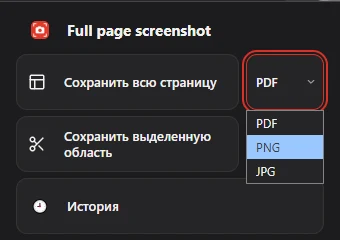
В Chrome у расширения Full page screenshot есть меню форматов рядом с пунктом «Сохранить всю страницу»: выберите PDF, запустите снимок, и расширение прокрутит страницу и сохранит её в PDF. Страница сохраняется так, как выглядит, поэтому текст в таком PDF — часть изображения, и отредактировать его нельзя.
PNG, JPG или PDF?
Оставьте картинку, если будете вставлять её в чат или на слайд; выбирайте PDF для документов, которые отправите, распечатаете или сохраните в архив. Подробнее — в статье PNG или JPG для скриншотов. Обратное превращение, из PDF в картинку, описано в статье как вырезать картинку из PDF.
Частые вопросы
Как сохранить скриншот в PDF в Windows?
Откройте его, нажмите Ctrl + P, выберите Microsoft Print to PDF, нажмите «Печать» и сохраните файл.
Можно ли собрать один PDF из нескольких скриншотов?
Да. На Mac откройте их вместе в «Просмотре» и напечатайте в PDF. В Windows выделите несколько картинок в проводнике, щёлкните правой кнопкой и выберите «Печать» (в Windows 11 — в разделе «Показать дополнительные параметры»), затем выберите Microsoft Print to PDF.
Можно ли редактировать текст в PDF из скриншота?
Нет. В таком PDF лежит изображение текста. Чтобы получить редактируемый текст, нужен исходный документ или программа распознавания текста (OCR).